こちらの記事では、NI PALのアップグレードの方法について紹介しています。
この記事が公開されている2026年10月時点でni.comにお知らせが上がっている、NI PALは、多くのNIドライバソフトウェアに含まれているものであるものの、脆弱性が見つかったため、26.3.0以前のバージョンがインストールされている場合にはアップグレードが強く推奨されているものになっています。
本記事ではこの内容について実際の操作画面付きで紹介していきます。
注意:ni.comの公式アナウンスのページ(以下)があります。本記事ではLabVIEWユーザーを対象にしていますが、それ以外のNIソフトを使用している方向けの案内もあるので、詳しい内容は公式ページを確認してください。
https://www.ni.com/ja/support/documentation/supplemental/26/required-ni-pal-security-update.html
NI PALのアップグレードの理由
NI PALはPlatform Abstraction Layerの略で、NIの多くのドライバソフトウェア(DAQmxなど)に使われているものとのこと。
なので、通常はこれを単体でインスト―ルすることはなく、ユーザーとしては「知らない間に入っていた」という感じのものになるようです。
脆弱性対策情報データベースによると、このNI PALで脆弱性が見つかったため、26.3.0およびこれ以前のバージョンでは影響を受けるとのことなので、対策が必要になっています。
対策が必要な人
NIのソフト、特にLabVIEWを使っている人は、多くの場合ハードウェア制御も一緒にしている場合があると思います。
その場合には基本的にNI PALがインストールされていることと思うので、LabVIEWを使っている人は全員対策が必要と言っていいと思います。
ただ、NI半導体テストシステム(STS)やNI SystemLinkを使用している人は別の案内があるようなので、公式アナウンスページを確認してみてください。
アップグレードの手順
それではここからは実際の画面とともにアップグレードの流れを紹介していきます。
現在のバージョンの確認
まずは、現在のNI PALのバージョンを確認します。
もし26.3.1よりも新しかったら、これ以降の「対策」は特に必要ない、ということになります。
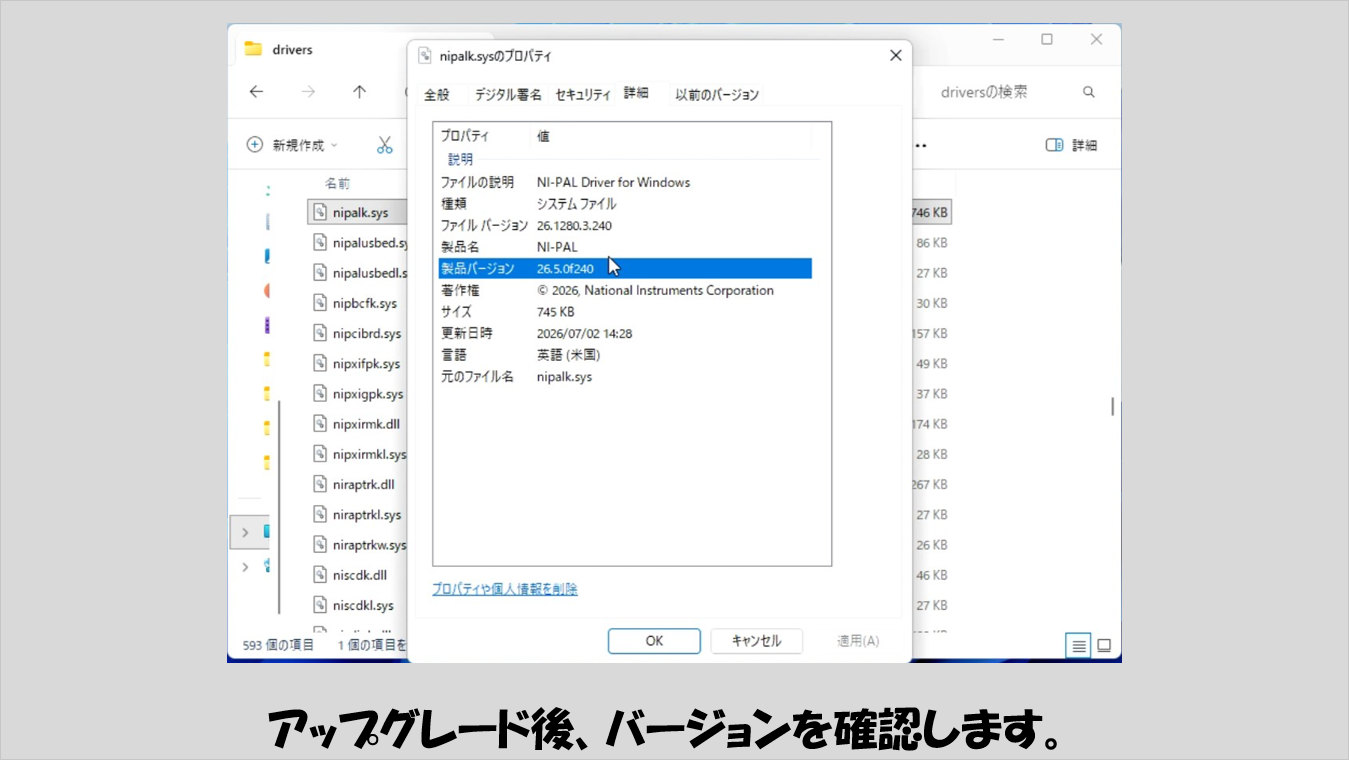
NI PALは、%WinDir%/system32/driversと調べることで見つかるディレクトリから探すことになります。
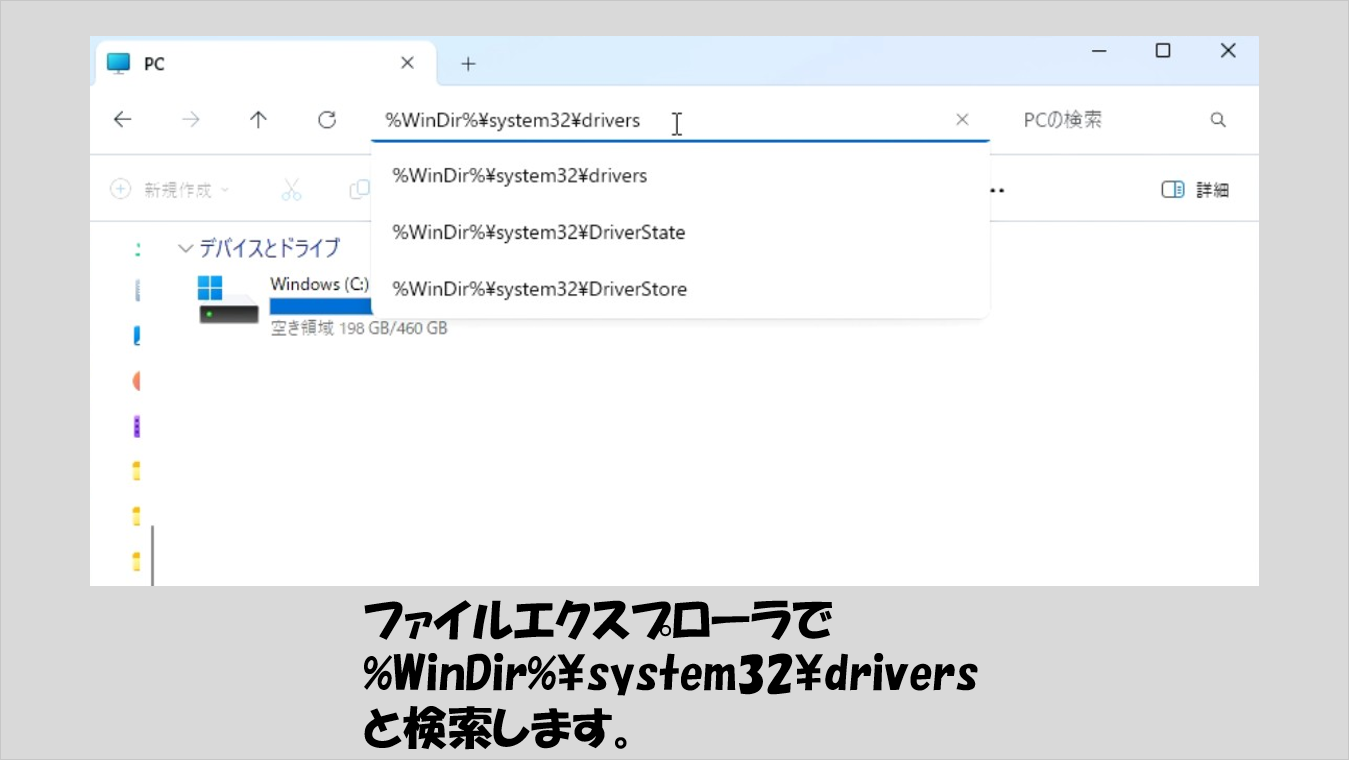
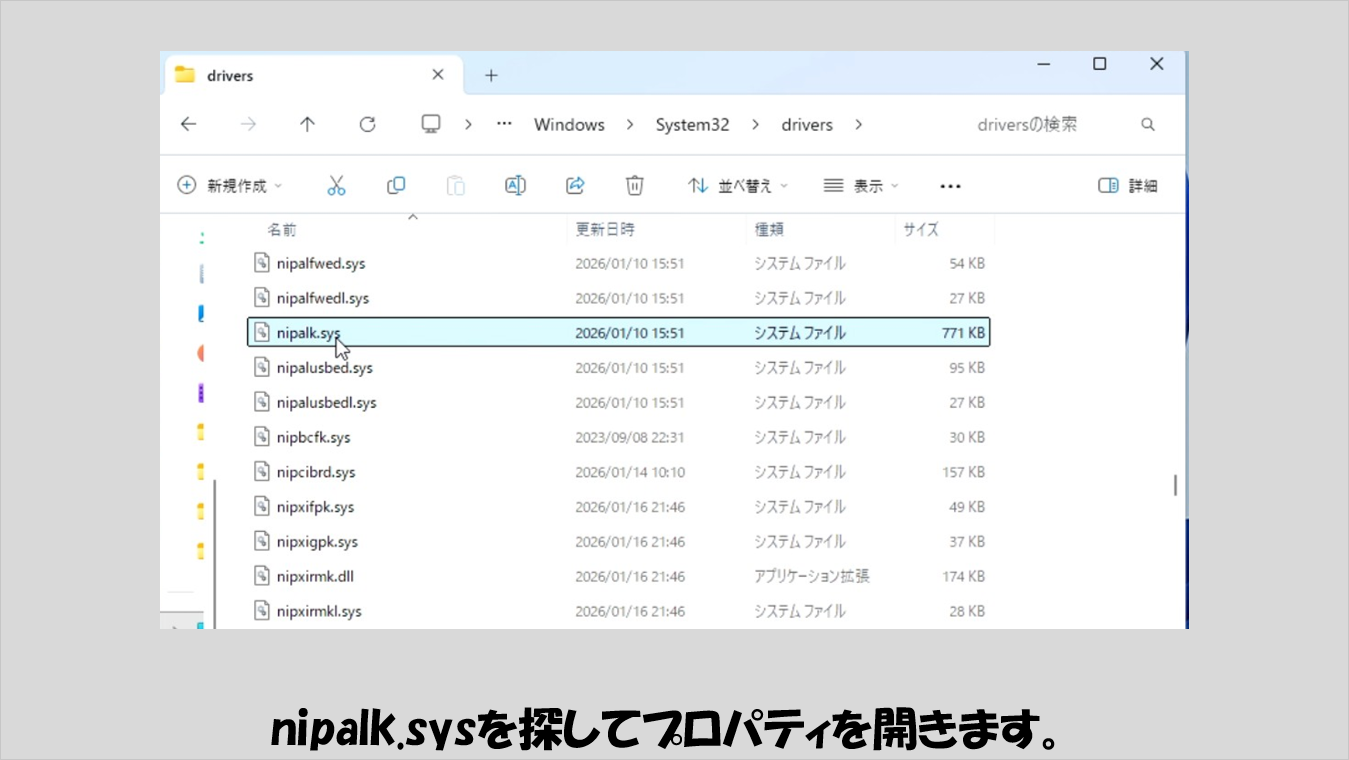
ここで、nipalk.sysというファイルを見つけます。
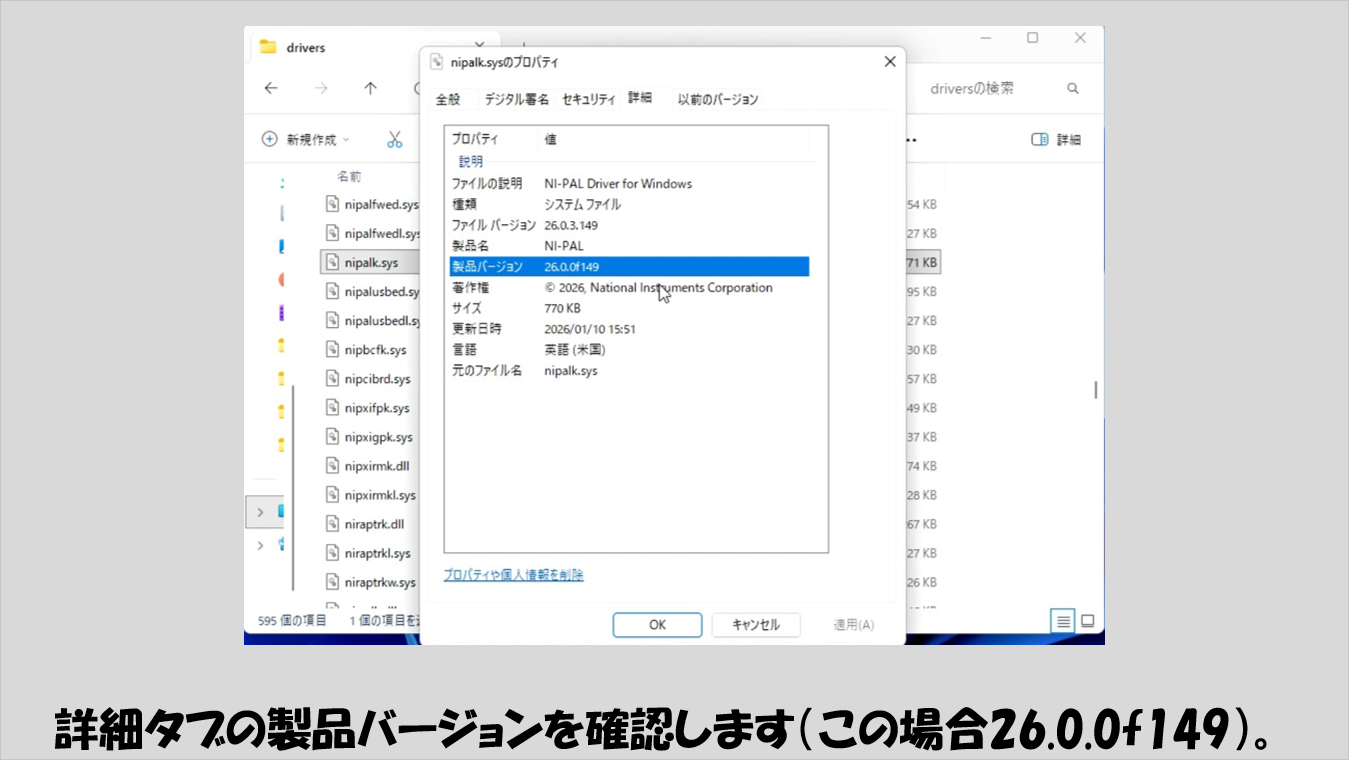
このファイルを右クリックしてプロパティを確認する画面で、詳細に進むと製品バージョンの情報が見つかると思います。
ここの数字が26.3.1以上でなければ以下のようにアップグレードを行う必要があります。
NI PALのアップグレード
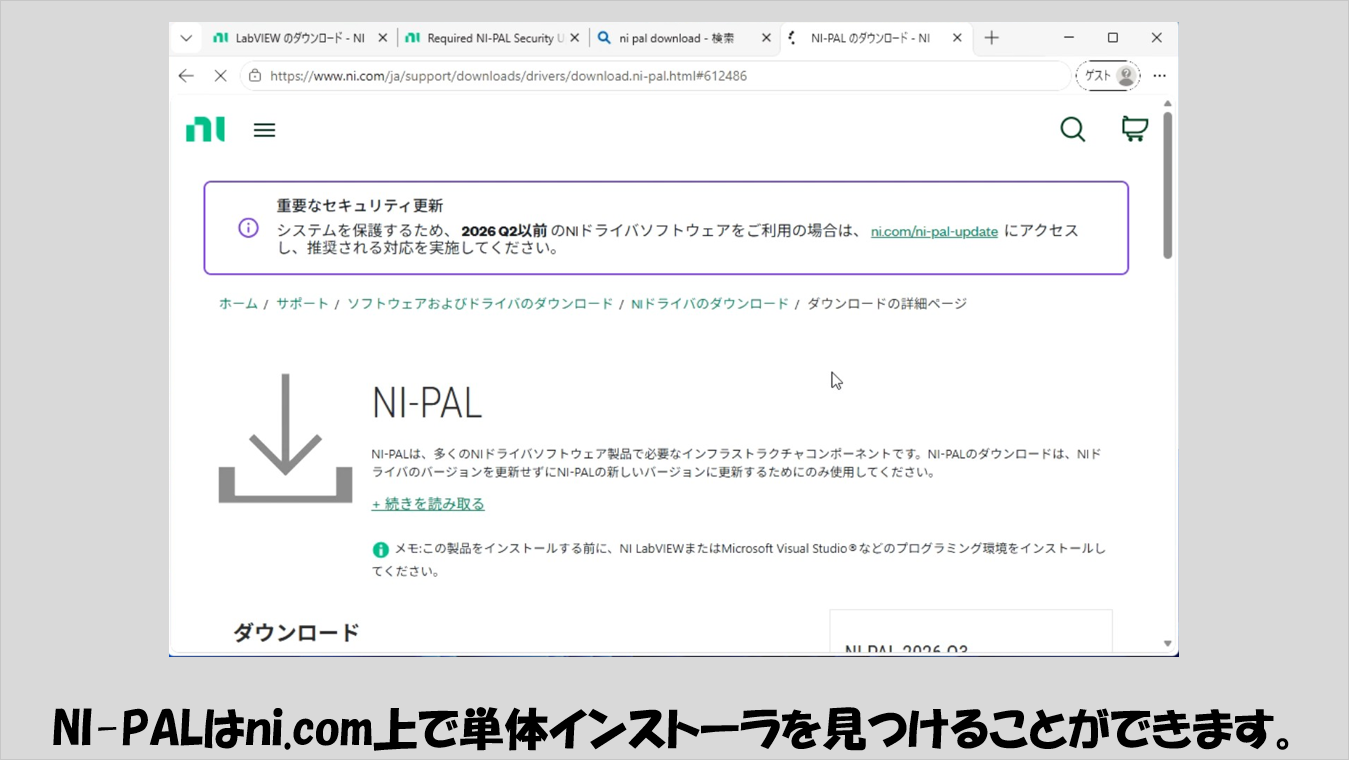
NI PALのアップグレードはシンプルで、ni.comでNI-PALのインストーラをダウンロード、このインストーラを実行してやるだけです。
このインストールに伴い、NI パッケージマネージャ自体のアップグレードも必要になる可能性がありますが、画面の指示に従ってアップデートを進めます。
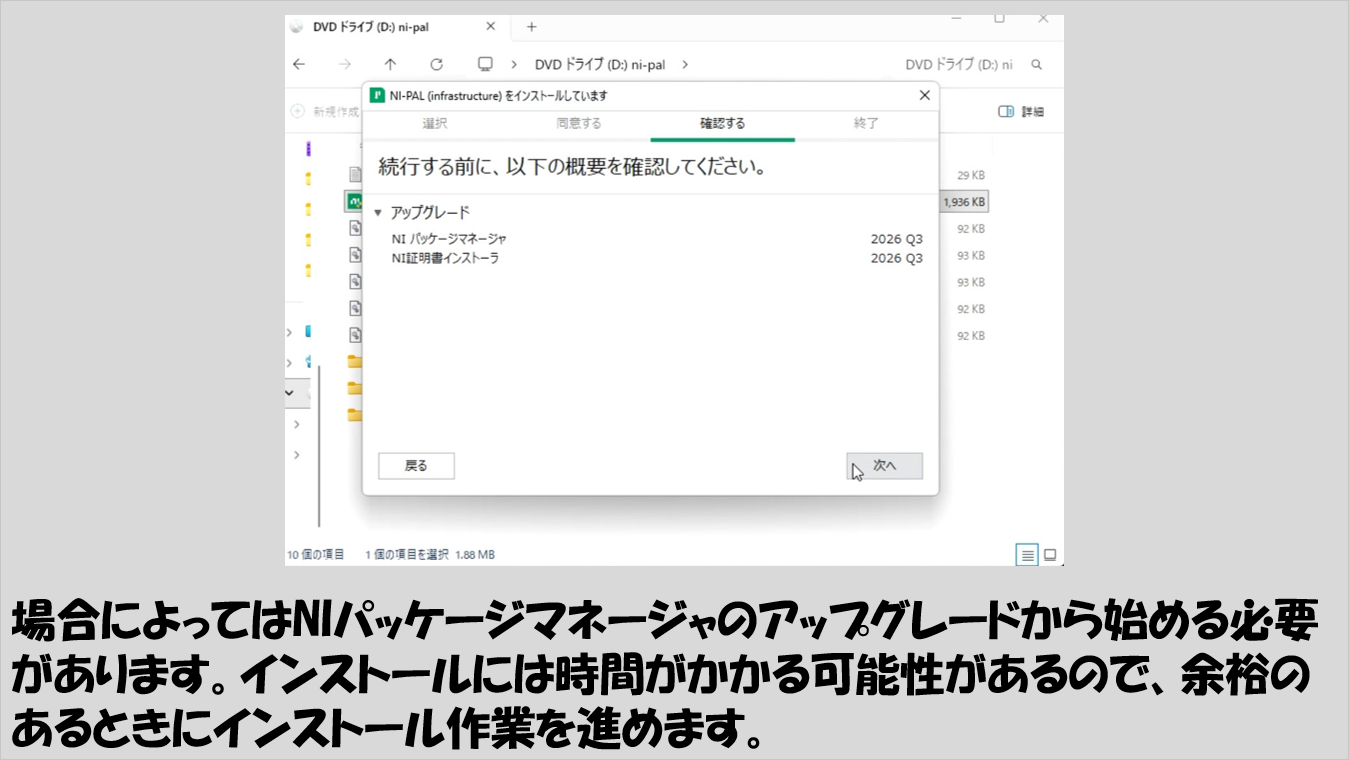
環境にもよると思いますが、私の場合にはインストール作業に10分程度かかりました。
インストール後
インストールが終わったら再起動を求められるので再起動をしていきますが、正しくアップグレードされているかを見ておきます。
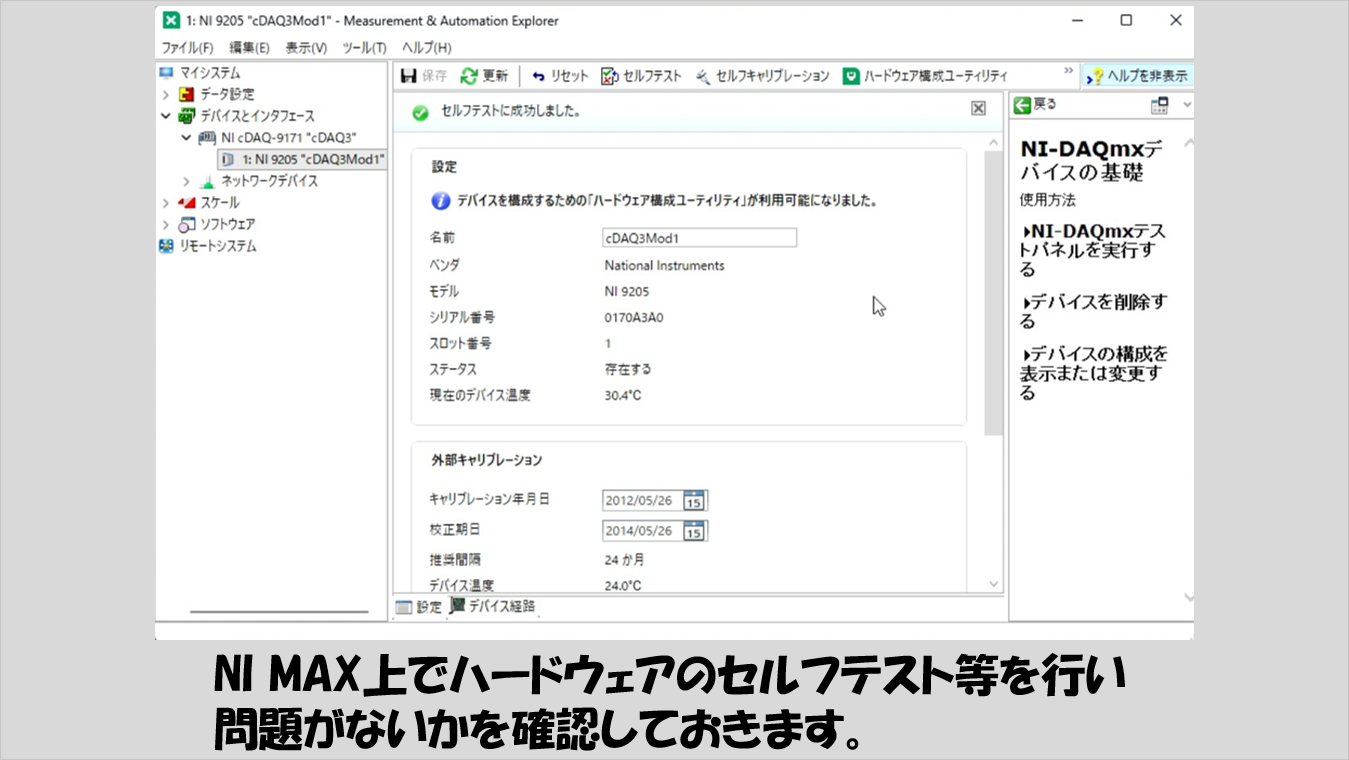
そのあとにはNI MAXでハードウェアがこれまで通り正しく認識されているかやLabVIEWのサンプルを使って制御できる状態であるかを念のため確認するのがいいようです。
本記事では、NI PALのアップグレードについて紹介しました。
公式アナウンスページで紹介されている内容では、アップグレードをしないことによる影響は2026年11月から出そうなので、それまでに対策がとれる人は対策をとり、この日付を過ぎて以降何か不具合、エラーなどが出るようになったらその場合にも速やかにNI PALのアップグレードを行うようにしてください。
ここまで読んでいただきありがとうございました。
コメント