この記事で扱っていること
- tdmsの便利な使い方(ファイル比較)
を紹介しています。
注意:すべてのエラーを確認しているわけではないので、記事の内容を実装する際には自己責任でお願いします。また、エラー配線は適当な部分があるので適宜修正してください。
LabVIEWはハードウェア制御に強いプログラミング言語と言われますが、そのためのファイルI/O操作、つまりファイルの読み取りおよび書き込み(保存)についてもいくつか選択肢を持っています。
データを取得したときにこれを保存する手段としてtdmsファイルを選ぶと便利なことの一つに、データの検索がしやすくなる、というものがあります。
今回は、そんなtdmsファイルを用いて保存したデータを比較するためのプログラムの例を紹介します。
測定して得られたデータを比較するという場面で、一つのvi上でそれぞれの結果を表示させること自体そこまで難しいものではない話ですが、メインとなるviには表示する機能だけを持たせて、サブVI側でグループやチャンネルを選ぶようにして、結果を表示するスペースを大きくしてみました。
こちらはYouTubeの動画で実際の動作を紹介しています。
大きなプログラムではないので、動画中で紹介している内容だけでもプログラムは組めると思いますが、記事後半では動画で扱っていない機能の追加についても紹介します。
どんな結果になるか
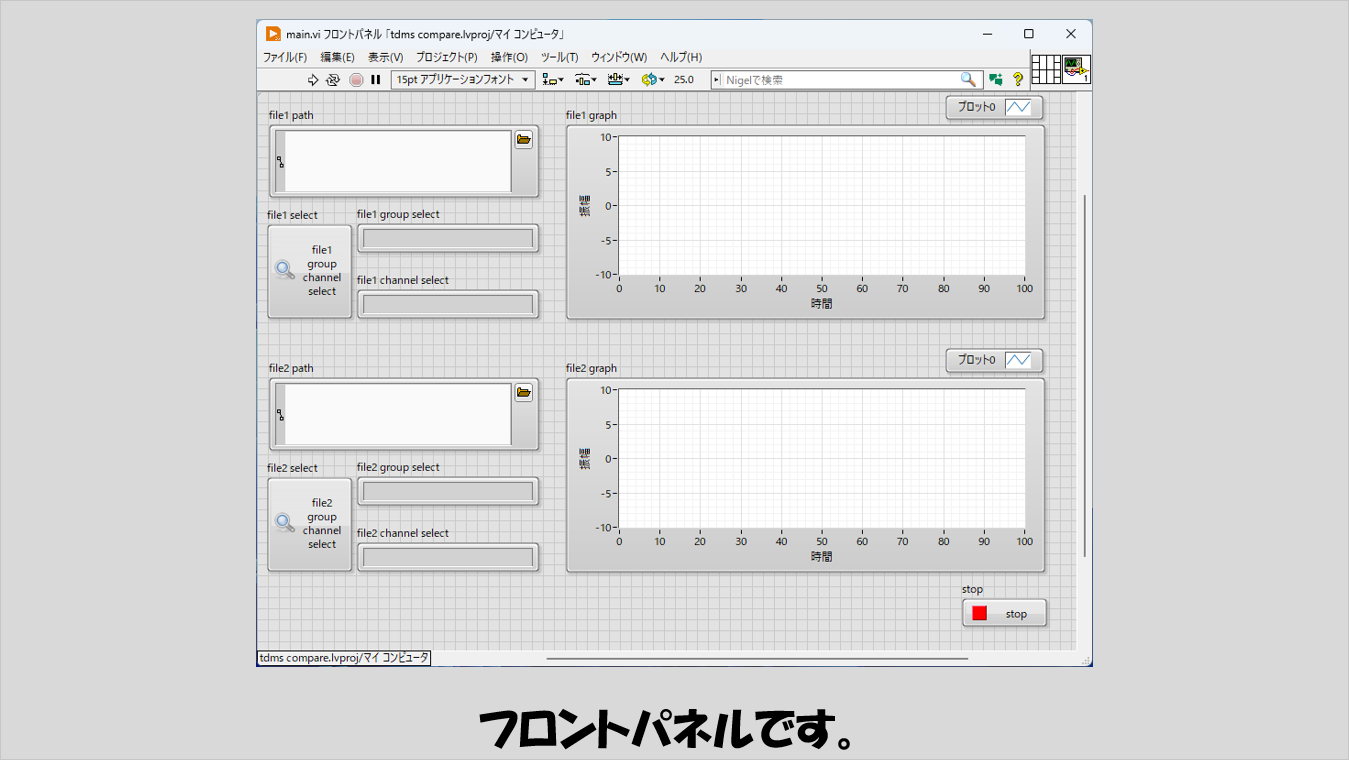
フロントパネルにはtdmsファイルを選ぶパス制御器、グループ名やチャンネル名を表示する文字列表示器、それぞれのファイルに対して設定を開始するためのブール制御器と結果を表示するグラフ表示器を配置しています。
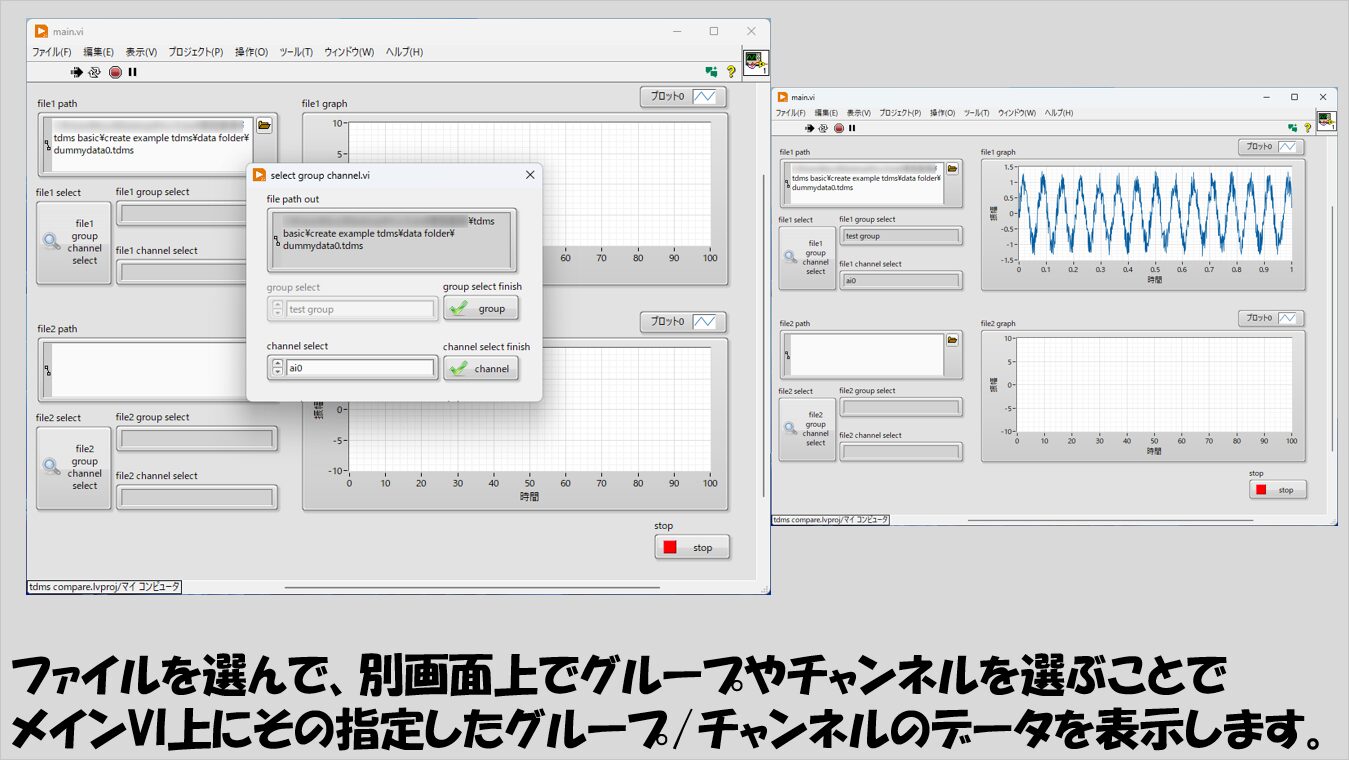
プログラムを実行し、目的のファイルをパス制御器に指定して、ブール制御器をクリックすると別のウィンドウが開き、指定したファイルの中のグループやチャンネルを選ぶことができます。
選んだチャンネルがメインVIのグラフ表示器に表示されます。
プログラムの構造
ではプログラムの中身を紹介していきます。
メインVIのブロックダイアグラムはとてもシンプルで、Whileループとイベントストラクチャがあるだけです。
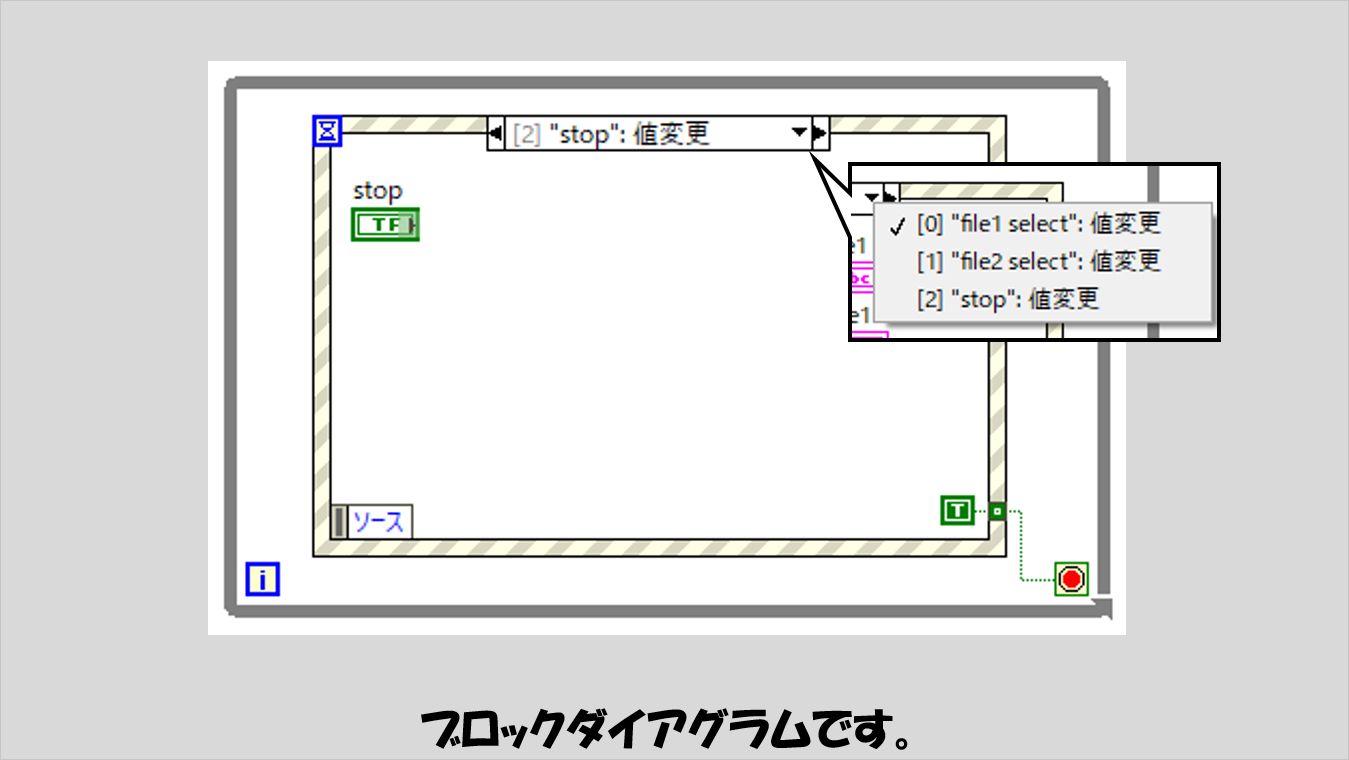
イベントとしても、プログラム自体を終了させるための停止ボタンの値変更と、各ファイルに対して表示するチャンネルを選ぶための設定画面を開くためのボタンの値変更イベントのみです。
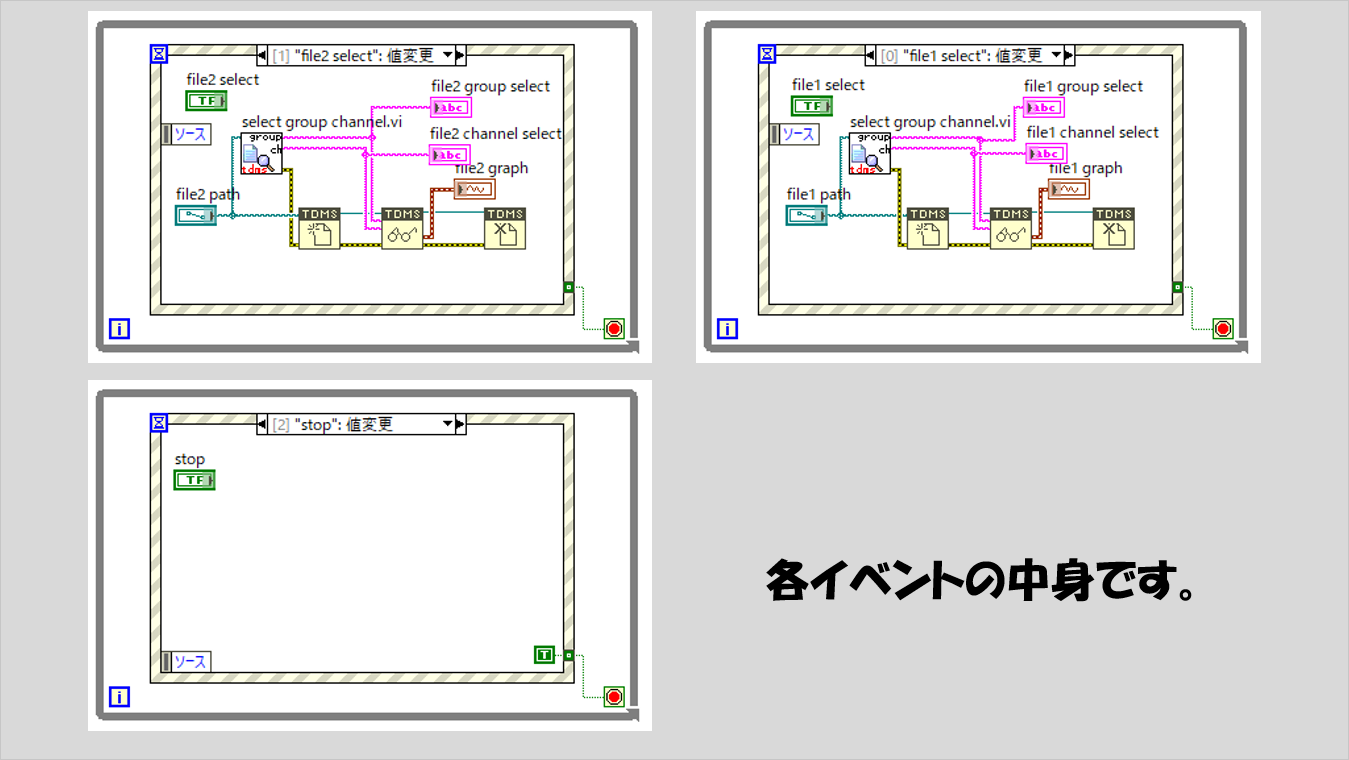
設定画面はサブVIとして作ります。
そのため、サブVIのフロントパネルは設定画面として表示されることを前提に作っておきます。
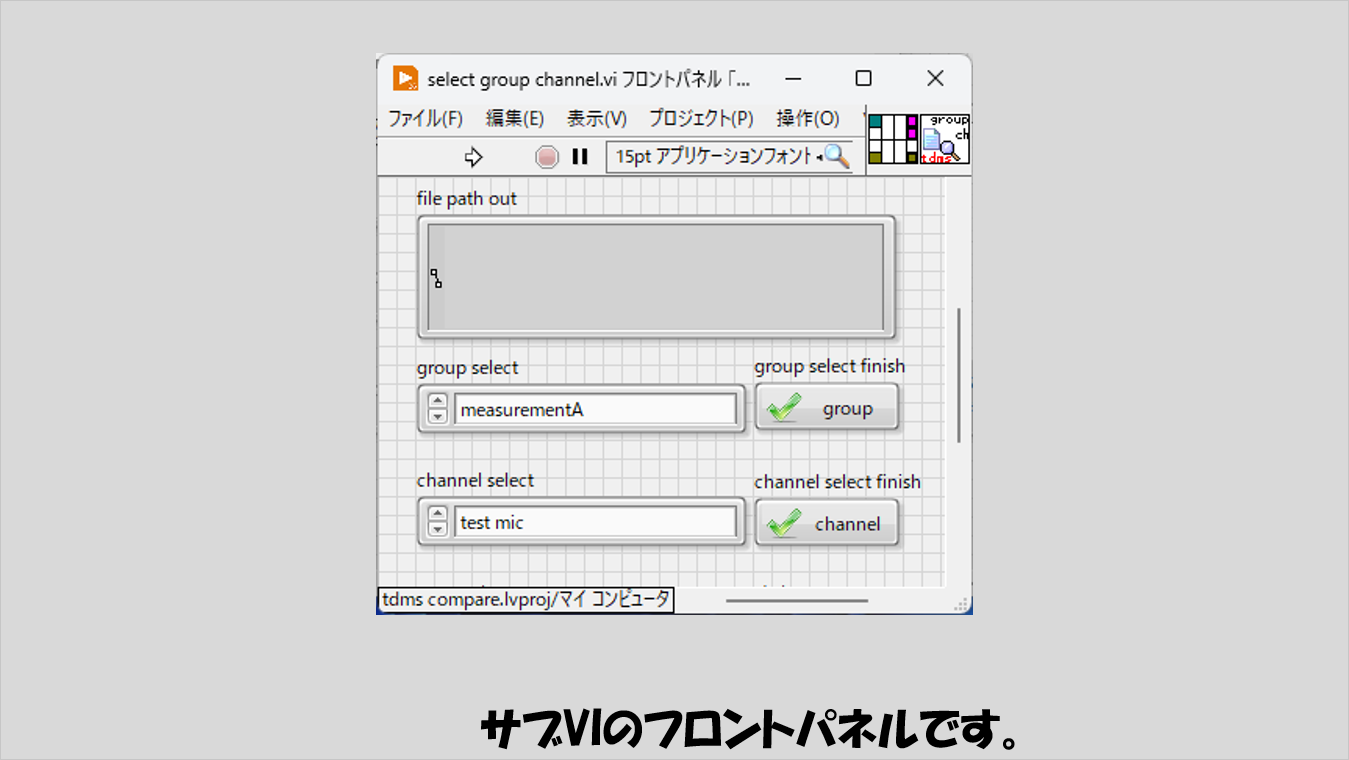
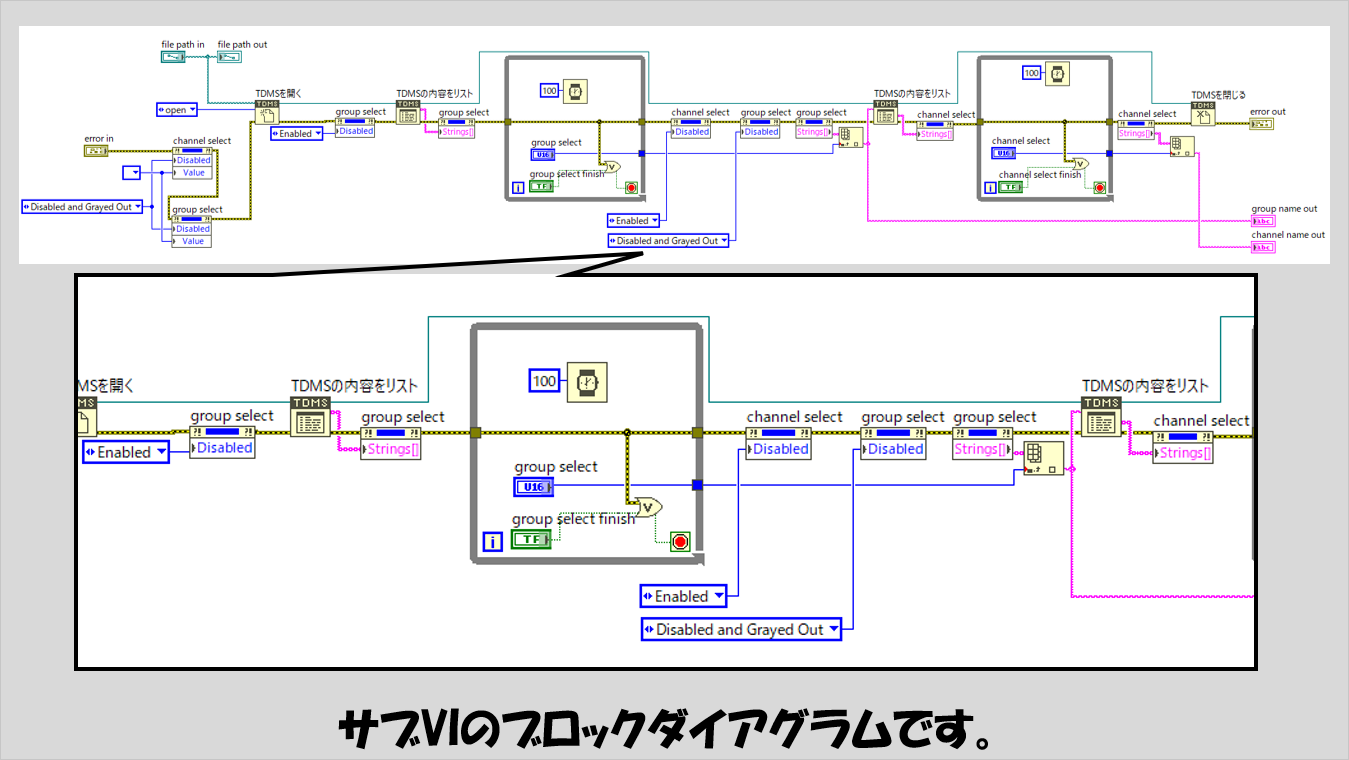
メインVIとサブVIはUIは独立しているため、サブVIの方でもイベントストラクチャを使用して特に問題は起こりませんが、グループとチャンネル二つを順番に選ばせる仕組みをイベントストラクチャで行わせようとすると少し面倒なので、実装が簡単な組み方で表現しました。
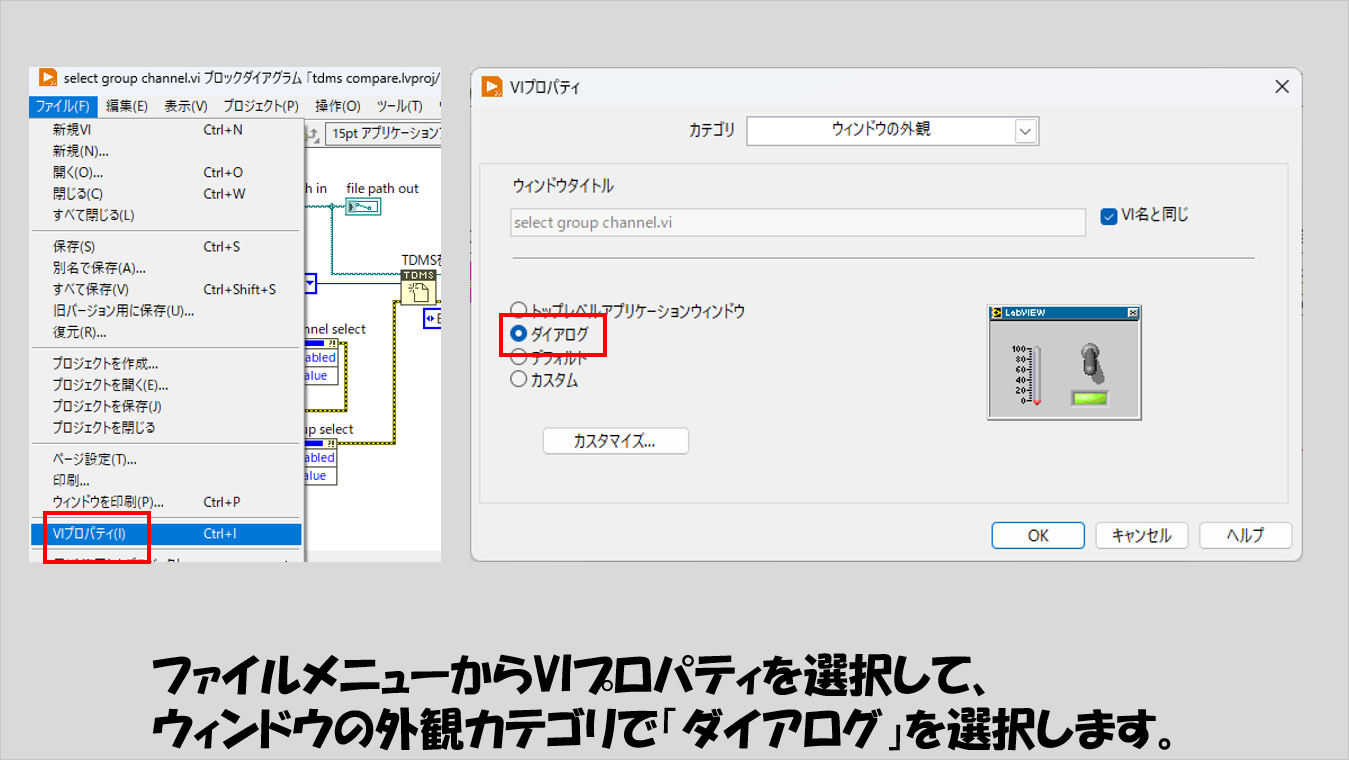
このサブVIのVIプロパティで設定を忘れずに行っておかないとメインVIから呼び出されてもサブVIのフロントパネルが表示されないので注意して下さい。
異なるTdmsファイルで一緒のグループ、チャンネルを参照させる場合
ファイル同士の比較を行う際に、異なるファイルだけれど同じ測定条件で測定したデータ同士を比較したい、という場合もあると思います。
tdmsファイルであれば、それは、tdmsファイルそのものは異なるものの、グループやチャンネル名が同じデータ同士の比較、ということになるかと思います。
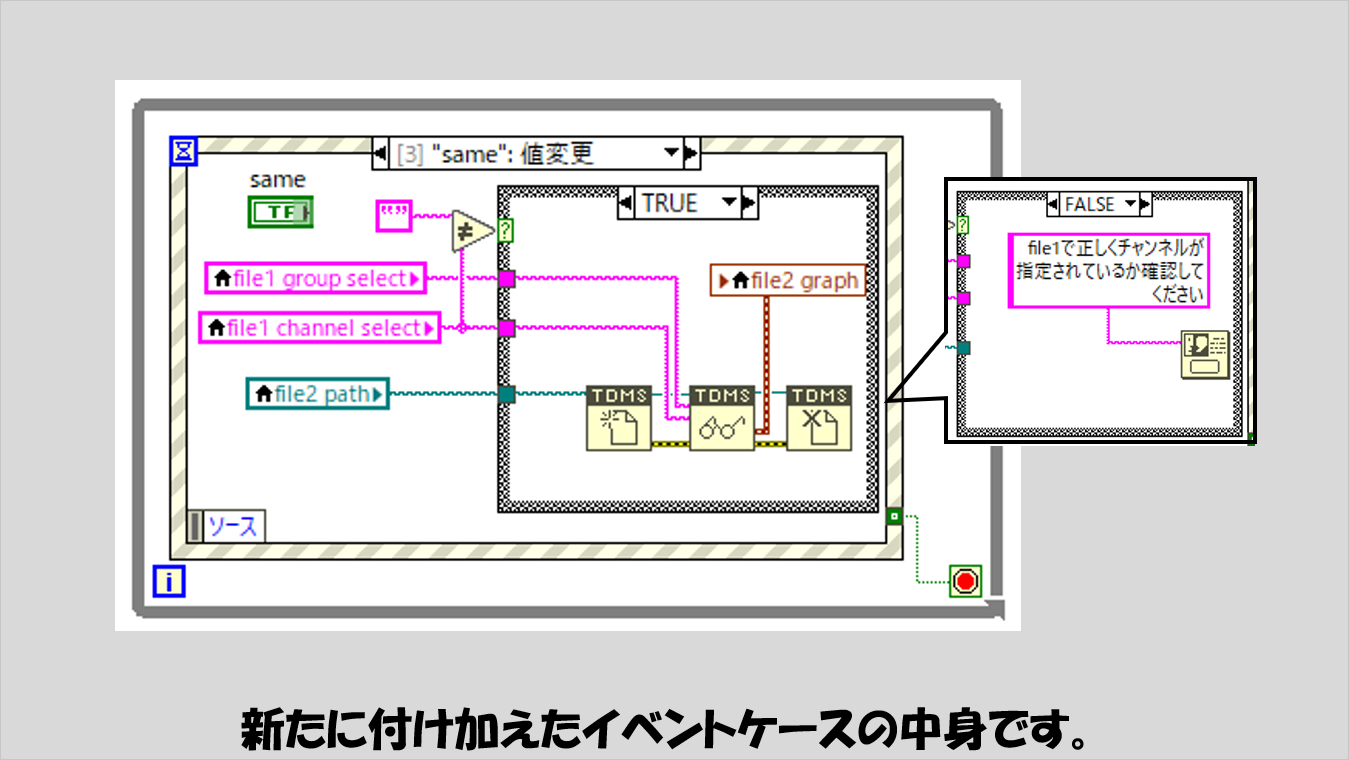
そんなとき、例えば上側の設定ですでにあるファイルのあるグループ、あるチャンネルを指定していたとして、下側の方で「上側と同じグループとチャンネルを使用」といったボタンがあれば、いちいち設定画面を開かなくても比較が楽に行えます。
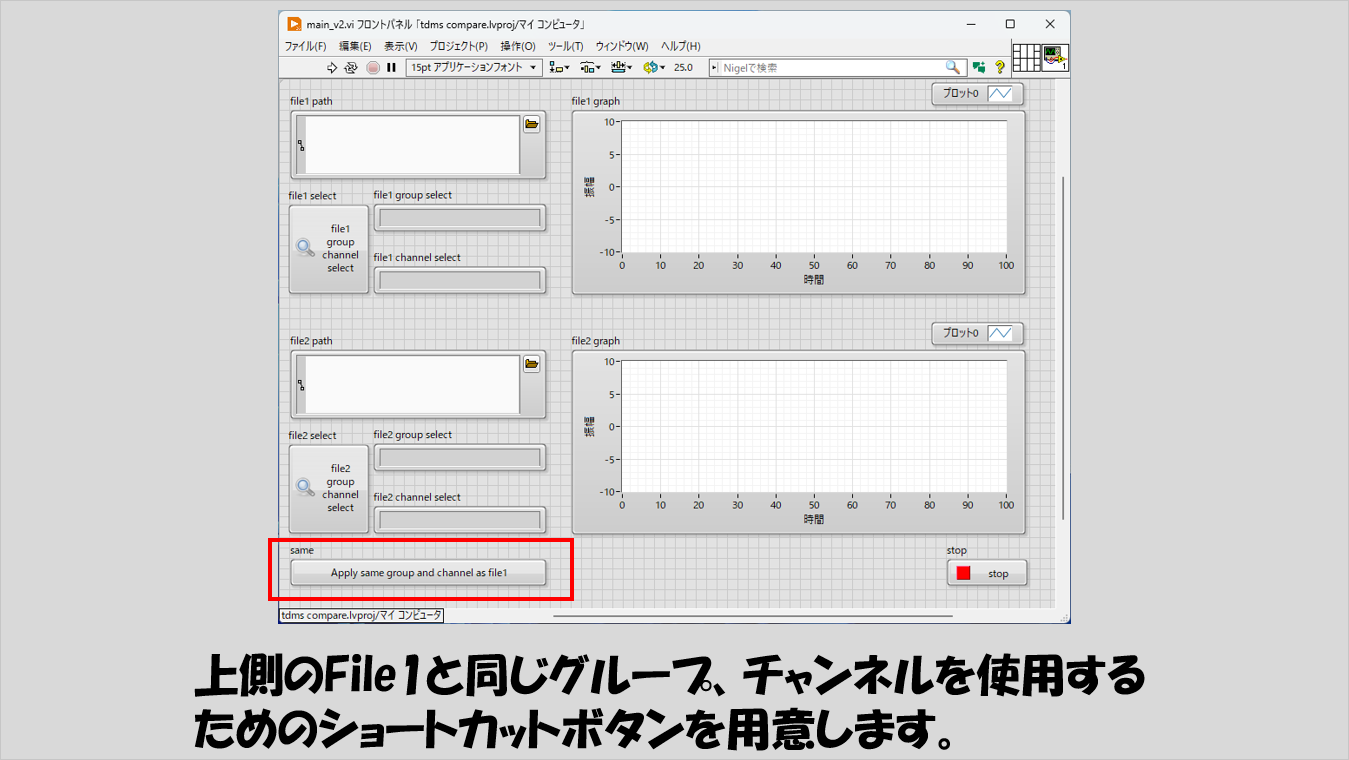
上側でまだグループおよびチャンネルを指定していない場合には警告を出す、といった仕組みを作ろうとすると少し大きくなりますが、処理もそこまで複雑ではないため、以下の図を参考に作り変えてみてください。
本記事では、tdmsファイルを便利に使えるようにするためのプログラムの例として、ファイルを指定してからプロパティ値を見ながら必要なデータを探すためのプログラムを紹介しました。
せっかく保存したデータを適切に扱ったり管理するために有用なのがtdms形式なので、プロパティ値もしっかりと設定して、データの検索に役立ててみてください。
ここまで読んでいただきありがとうございました。
コメント