今回の記事では、LabVIEWのviファイルを見つける、パスを調べるための手順を紹介していきます。
LabVIEWではメインとなるvi以外にもサブviやctlファイルなど一つのプログラムに複数のファイルが関わり、自分で作ったもの以外でもツールキットやパッケージに含まれているプログラムを使用することがよくあります。
これらのファイルの管理を行うために、そもそもそれらのファイルがどこにあるかといった情報を素早く調べるためにはいくつかの方法があります。
実はパスの情報は例えばAIチャットで「どこどこにある関数を使ってプログラムを書いて」といった指示をするときにも役立ちます(そのうち関連記事を出す予定です)。
PC間でプロジェクトを移動させた、LabVIEWのバージョンが変わった、等で一部のファイルが見当たらなくなった場合などに、どこにファイルがあるべきなのかを調べることもあると思うので、「ファイルの探し方」について代表的なものをまとめてみました。
ファイルの探し方いろいろ
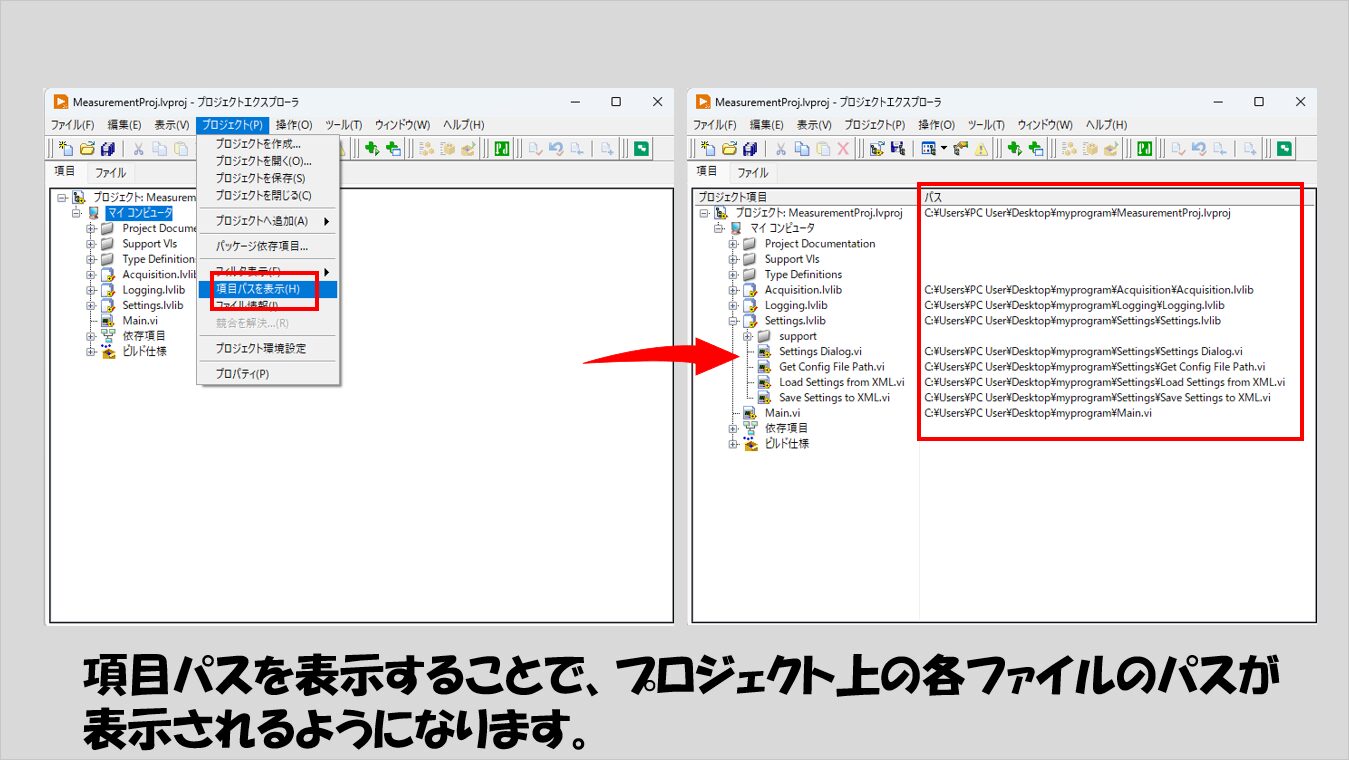
LabVIEWのプロジェクトエクスプローラがある場合、特定のファイルがPC上のどこにあるかを調べる方法としては、項目パスの表示の機能があります。
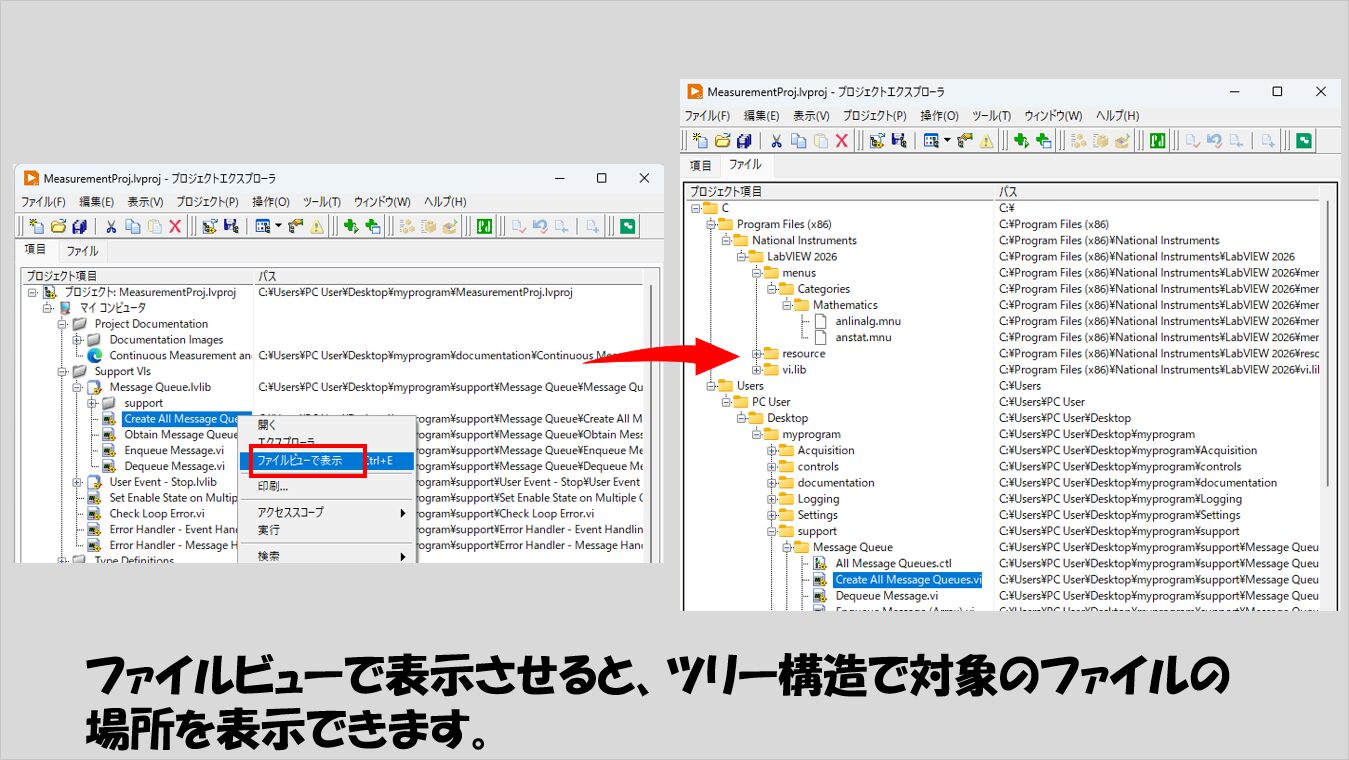
場合によっては項目パスの表示ではパス名が長すぎてわかりにくい、といったこともあるので、そんなときには「ファイル」タブの方でツリー構造でファイルの場所を調べることもできます。
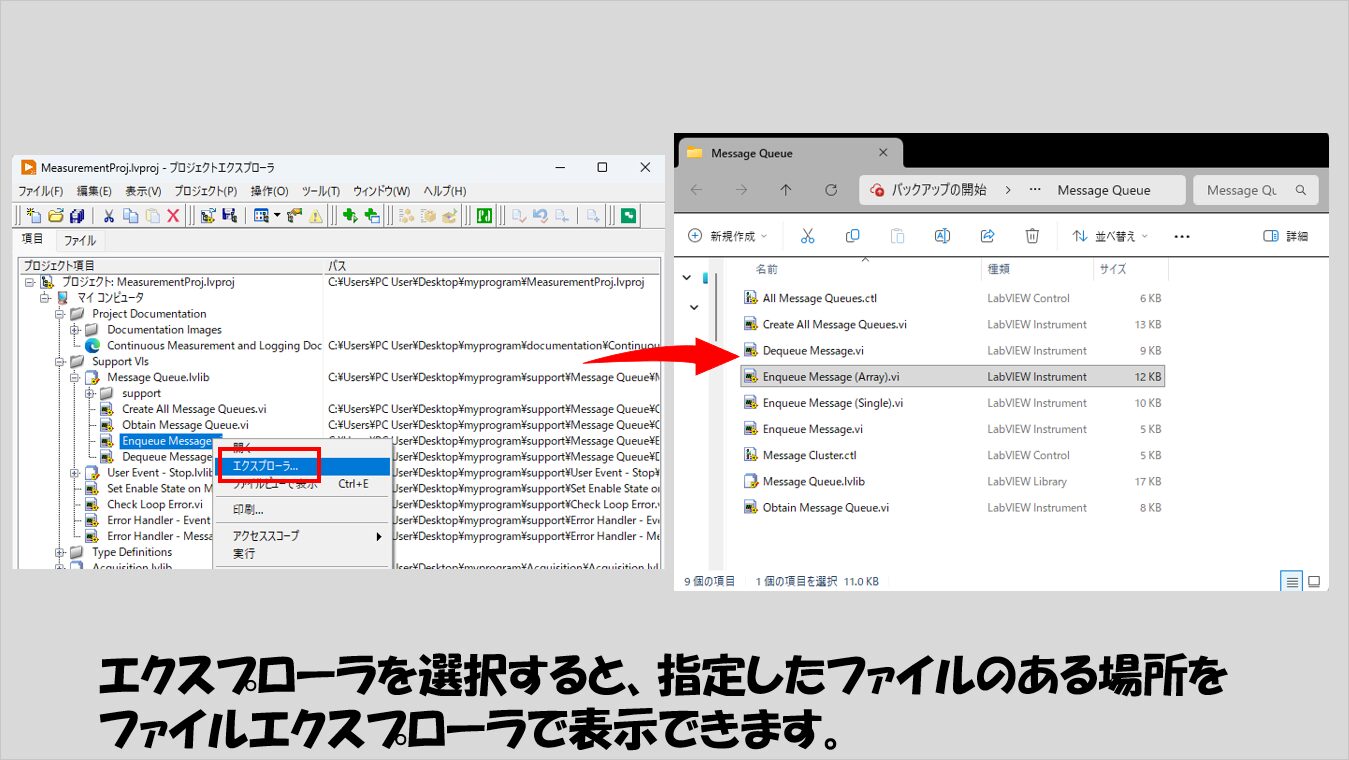
あるいはviファイルを調べて「エクスプローラ」を選択すれば、選んだ対象のファイルがあるフォルダをファイルエクスプローラで表示してくれます。
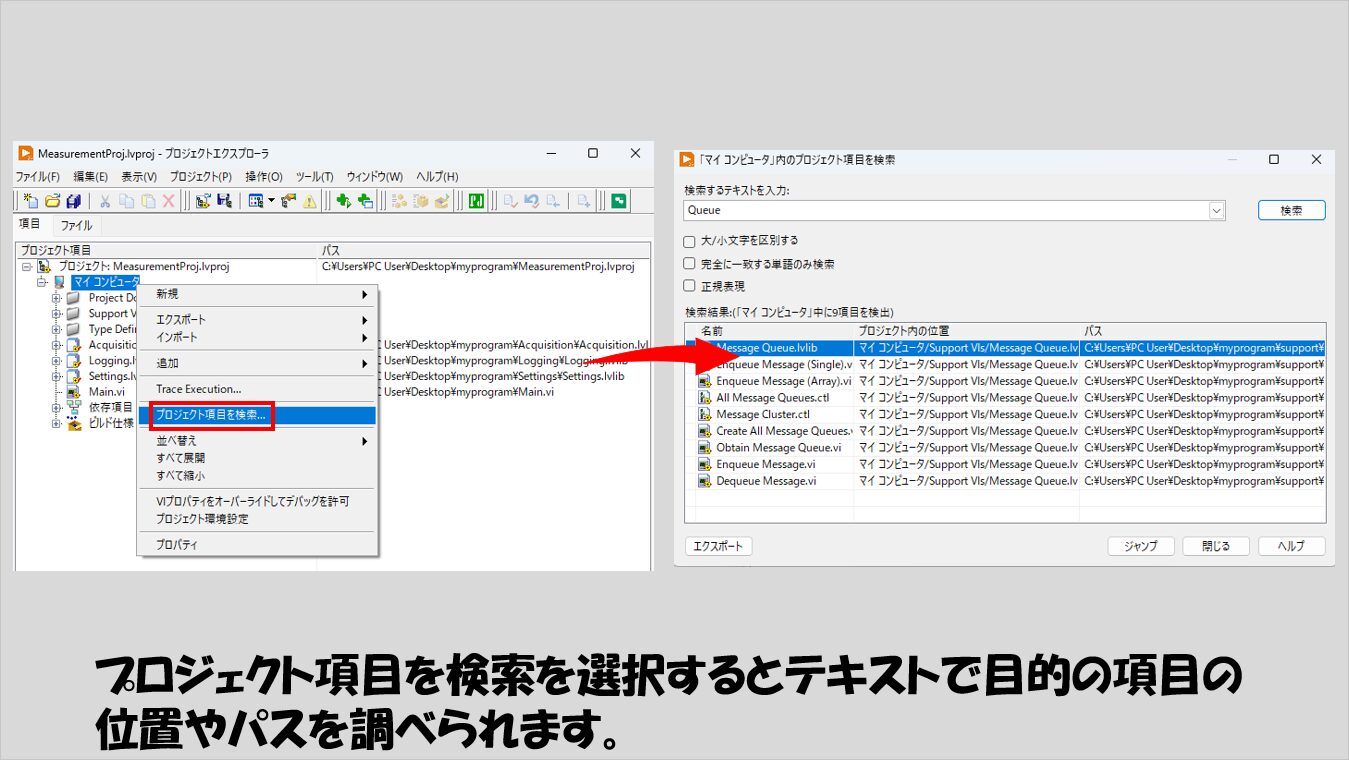
なお、そもそもプロジェクトエクスプローラ上のどこに目的のファイルがあるかわからない、という場合、もしそのファイル名がわかっているのなら、「プロジェクト項目を検索」から名前で検索することができます。
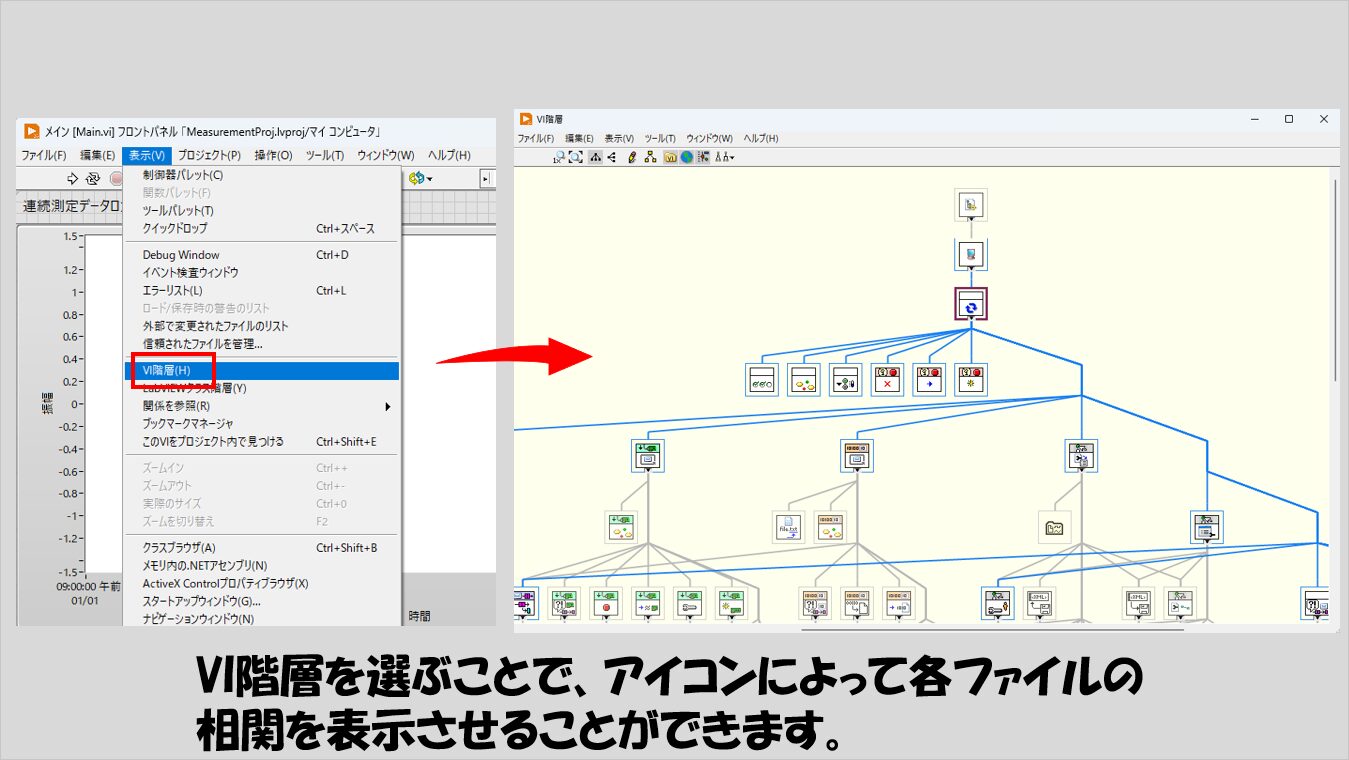
名前はわからない、けれどアイコンから検索したい、という場合には、メインとなるviからのVI階層の機能を使って調べるという手も考えられます。
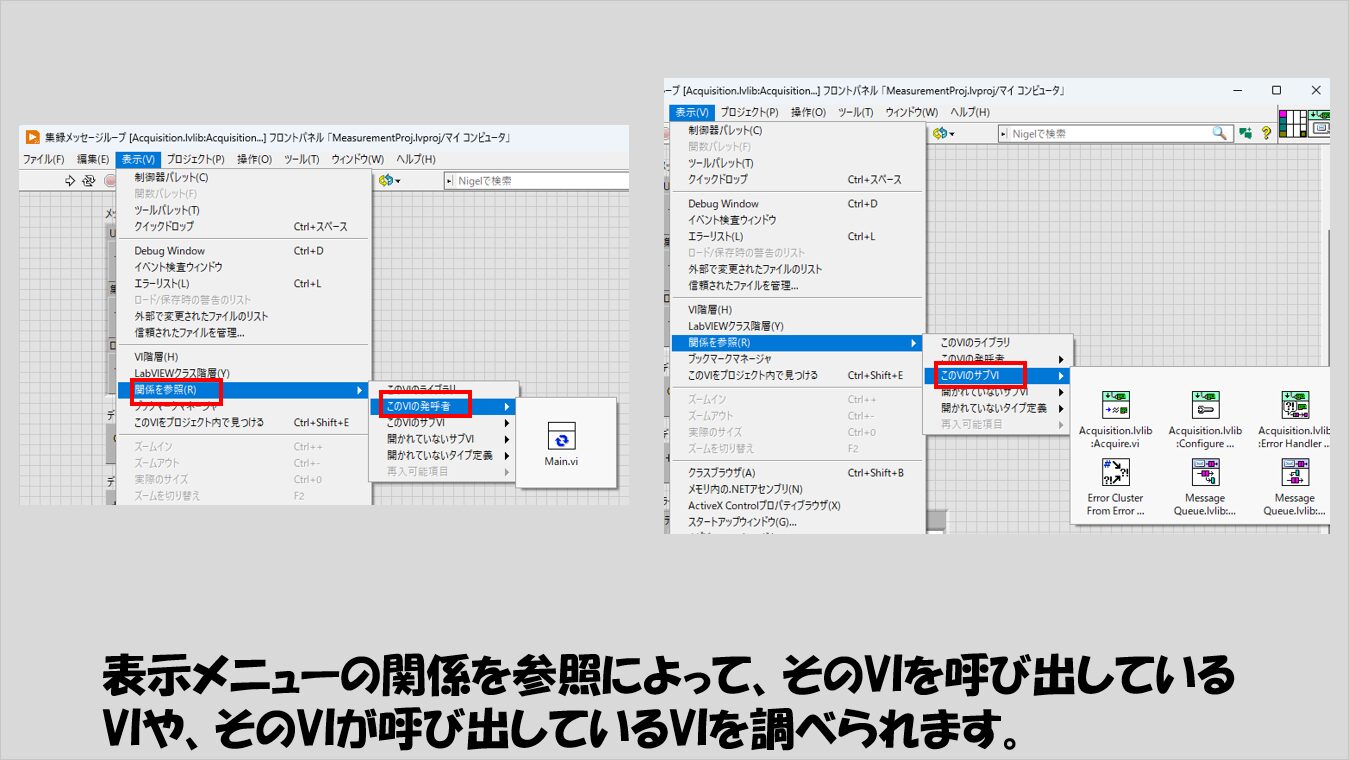
もし、探そうとしているviをサブviとして呼び出している側のviがわかる、あるいはその逆で、探そうとしているviの中で使用されているサブviがわかるのであれば、わかっているほうのviを開いて、「関係を参照」の機能を使って調べることもできます。
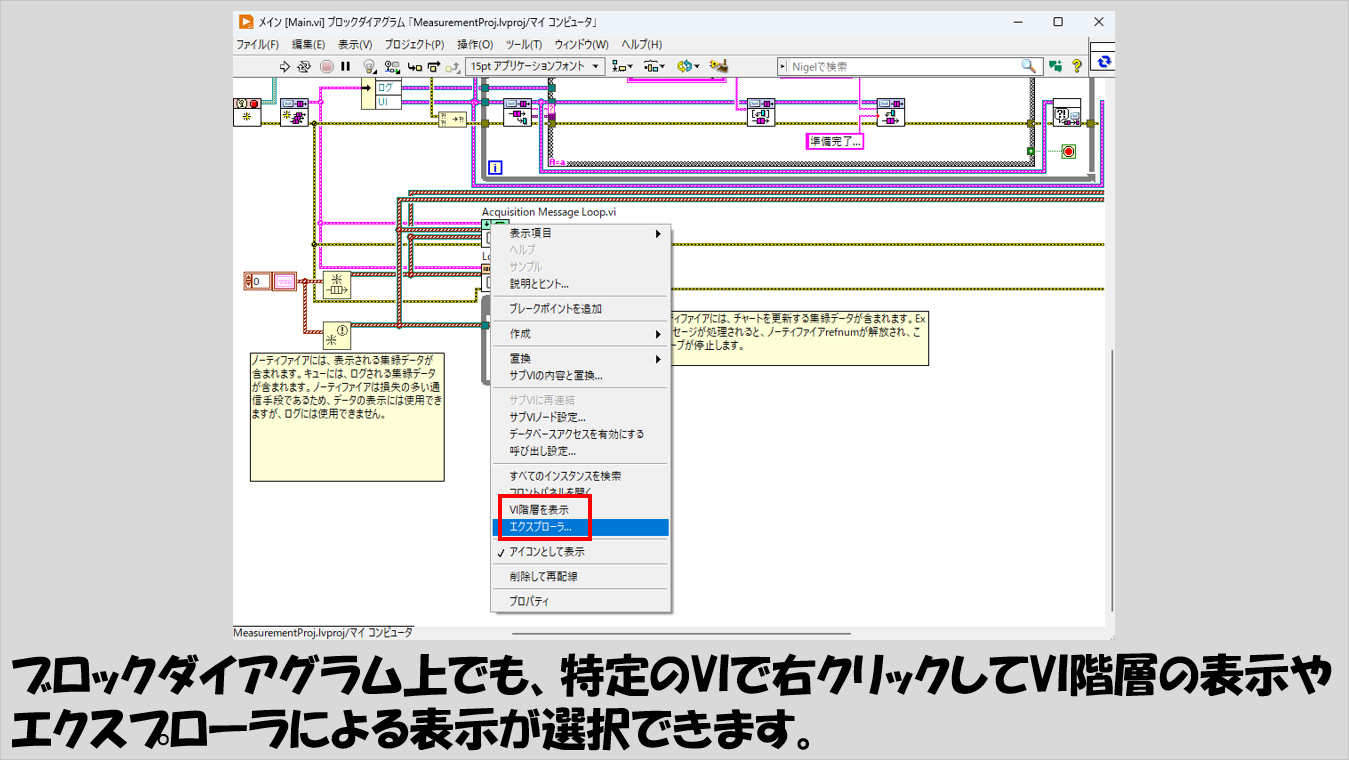
関係を参照、やエクスプローラ上で表示する機能は、ブロックダイアグラム上で対象のviを右クリックしても使用することができます。
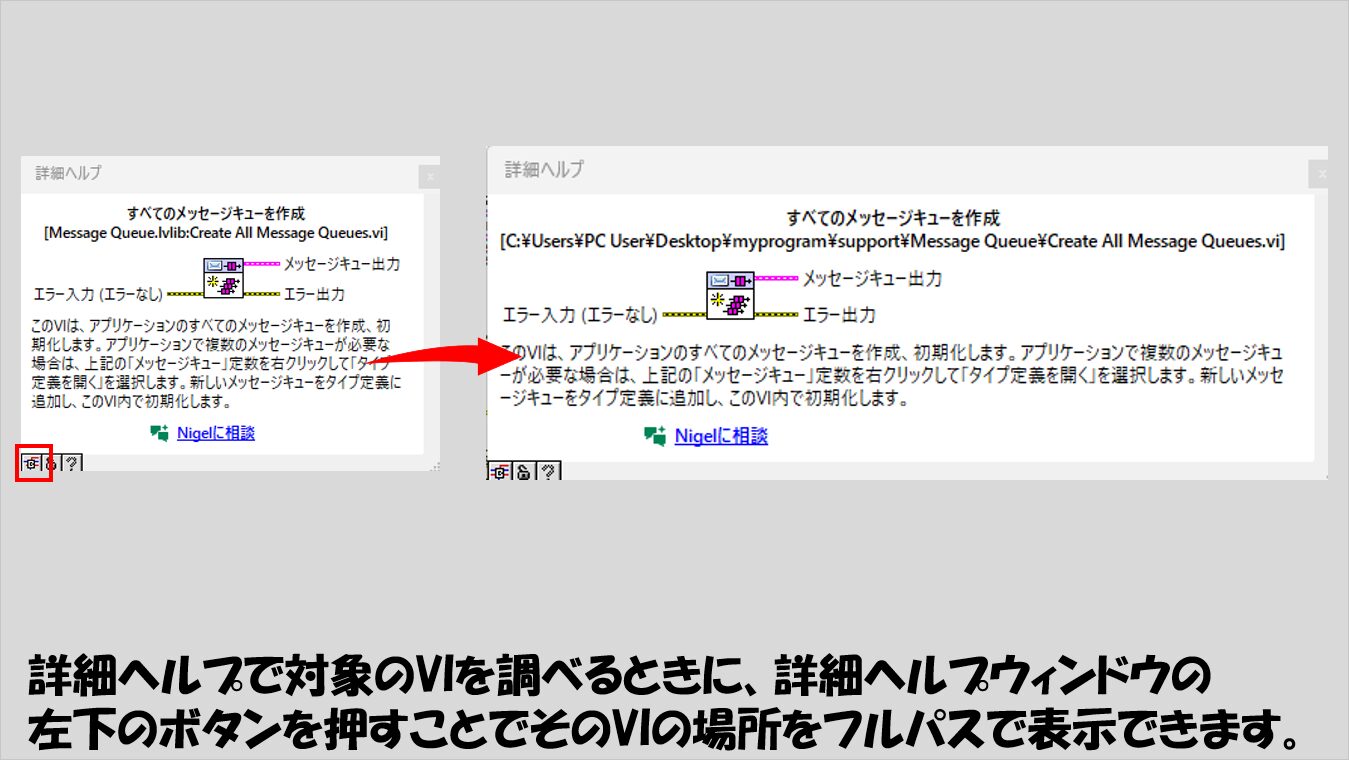
また、詳細ヘルプを出せば、設定次第でその対象のviのフルパスを表示させることができます。
パスの情報はVIプロパティで確認することもできます。
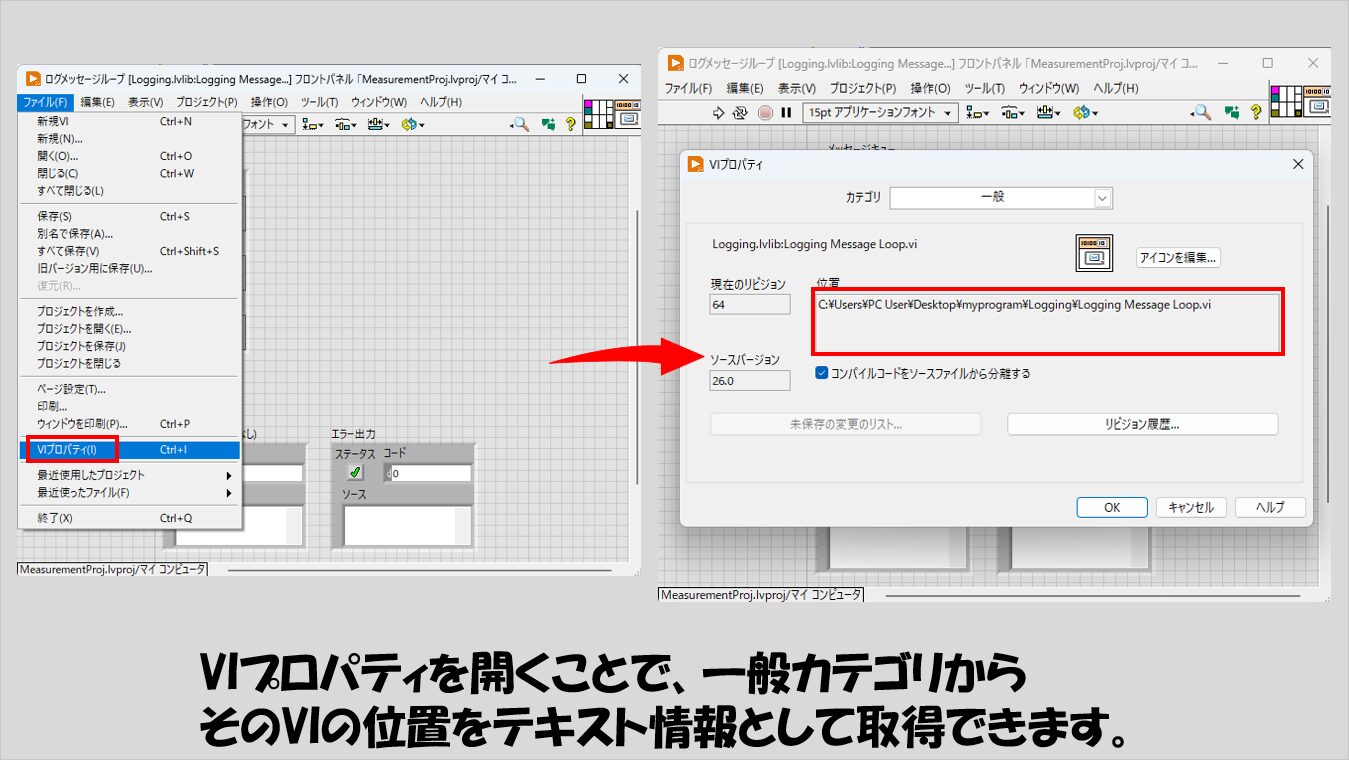
この方法の場合、そのパスの情報がテキストとして表示されるので、コピペするときに便利です。
本記事では、LabVIEWファイルを様々な形で探すための機能を紹介しました。
これらすべての方法を覚える必要はないと思いますが、一方でこれらの方法を覚えておくと、今自分がどのような操作をしていても、ファイルを探すための手段を適切に選べると思います。(1つのやり方しか知らないとそのやり方をするために作業を中断するなどして面倒なことも起こるので)
あまり設定の話を書く機会もなかったので今回まとめてみました。参考になればうれしいです。
ここまで読んでいただきありがとうございました。
コメント