この記事では、LabVIEWでMicrosoft Officeに対する操作を手軽に扱えるようにするReport Generation Toolkitを使用したデータ保存についての二つの方法の違いと、注意点を紹介していきます。
Report Generation Toolkitとは
そもそもReport Generation Toolkitとは何なのか、についてですが、これはLabVIEWで使用することができる、Microsoft OfficeのWord、Excelに対する操作を行いやすくするためのツールキット(関数群)になります。
LabVIEWでExcelやWordを操作する場合、ActiveXリファレンスを使用してプログラムを書くということであればReport Generation Toolkit自体は必須ではないものの、このツールキットがあった方が、LabVIEWで行うであろうデータ保存の典型的な操作についてはプログラムが書きやすくなります。
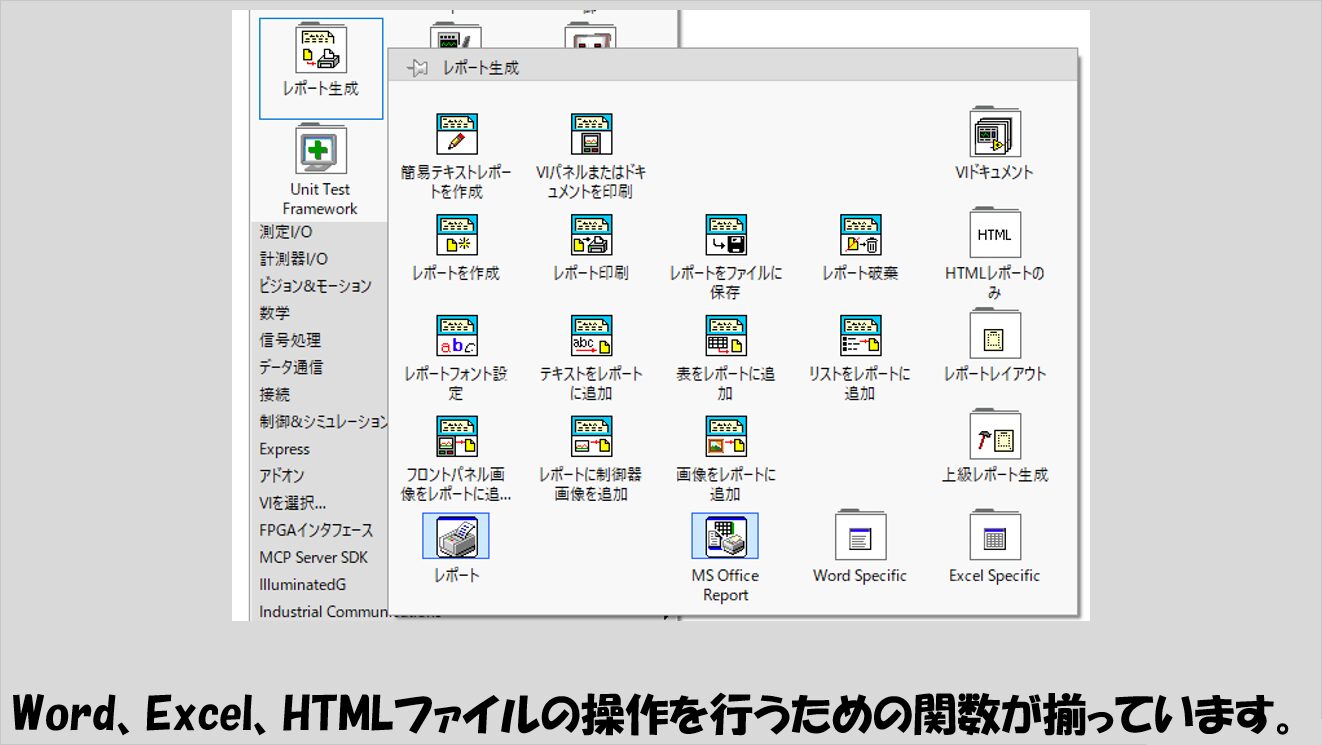
このツールキットはExcelやWordだけでなくHTMLファイルも扱うことができ、それぞれのファイル形式に対して専用の関数が用意されている場合もありますが、一部の処理はファイルタイプに依らず同じ関数を使用することもできます。
レポートの保存処理の仕様について
ここからが本題になります。
Report Generation Toolkitで、何かデータや表、画像なりをファイルに書き込んだとして、これを保存するための関数としては、2つの関数が使えます。
一つは、レポートをファイルに保存関数で、もう一つはレポートを破棄関数です。
これらの違いについてみていきます。
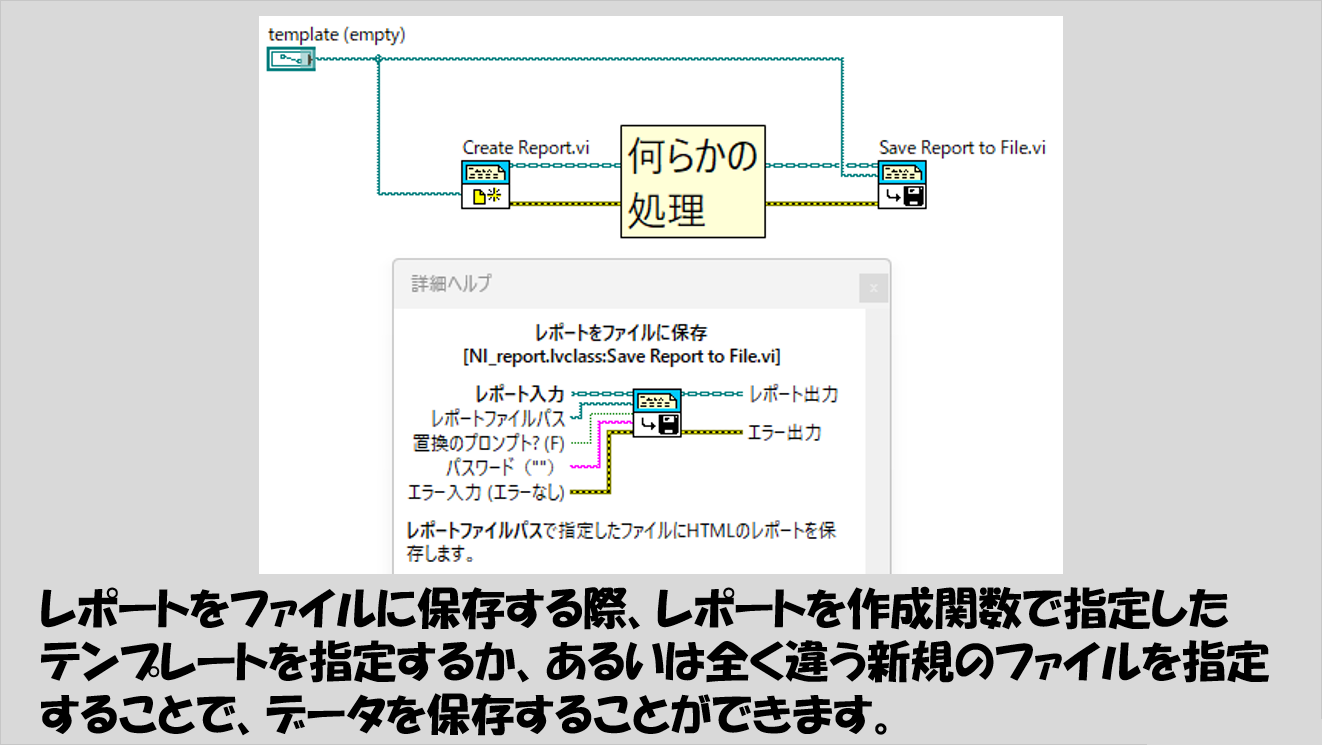
レポートをファイルに保存
読んで字のごとく、レポートをファイルに保存するための関数です。
この関数を使用するために、どのファイルに保存するか、というファイル名の入力が必要になります。
指定するファイルは、既存のファイルでも、新規のファイルでも構いません。
既存ファイルの場合に、置換してもいいかのプロンプトの有無を指定する入力もあります。
最初レポートを開く関数でテンプレートファイルを指定した場合であっても、そのファイル名と同じにする必要はなく、別のファイル名で保存することができます。
レポートを破棄
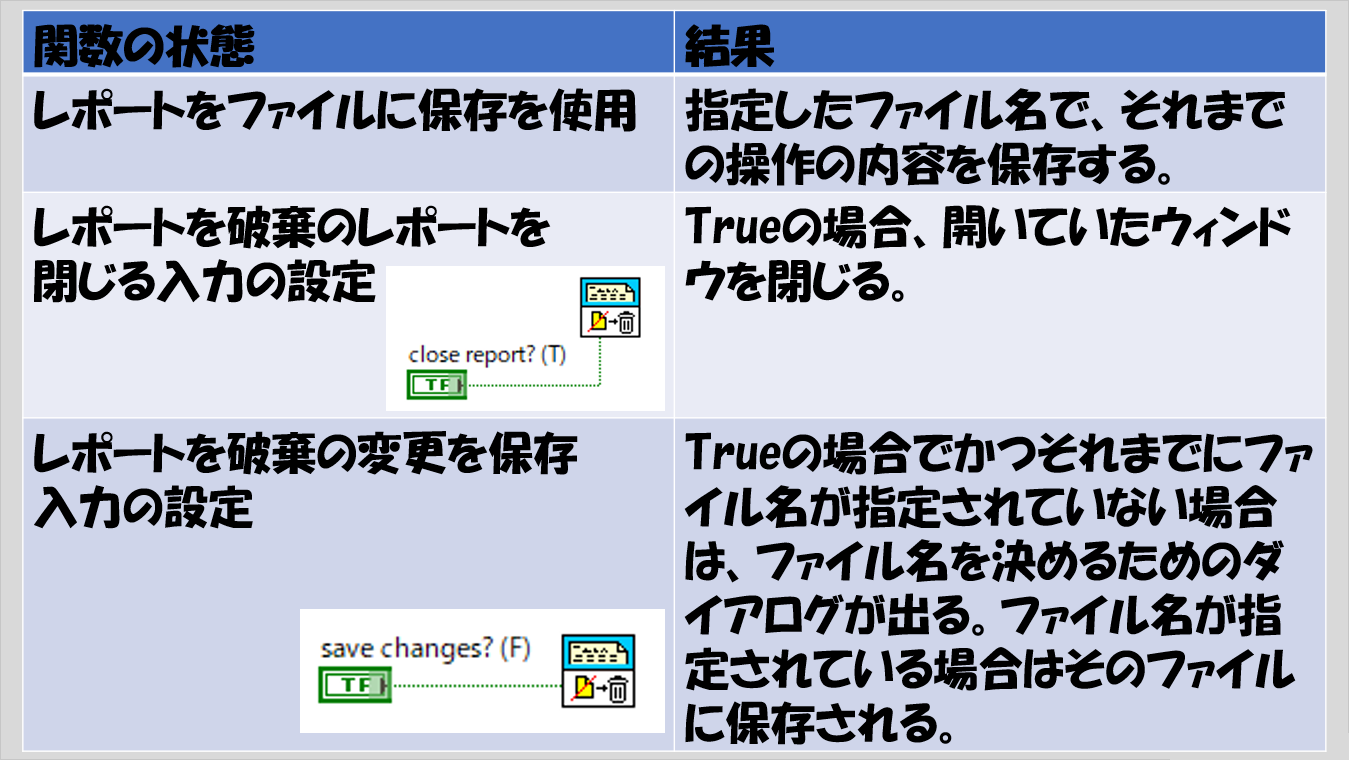
名前が少し混乱しますが、破棄とはLabVIEWからメモリ解放するというくらいの意味合いで、この関数自体に設定を変更するかどうかのブール値入力があり、Trueとすることで、それまでにプログラムの中で書いていたデータを保存できます。
もしレポートを破棄関数を使うよりも前に、レポートを開く関数や、上記のレポートをファイルに保存関数などで、具体的な保存ファイル名を指定してしているので、レポートを破棄関数はファイルの続きを保存します。
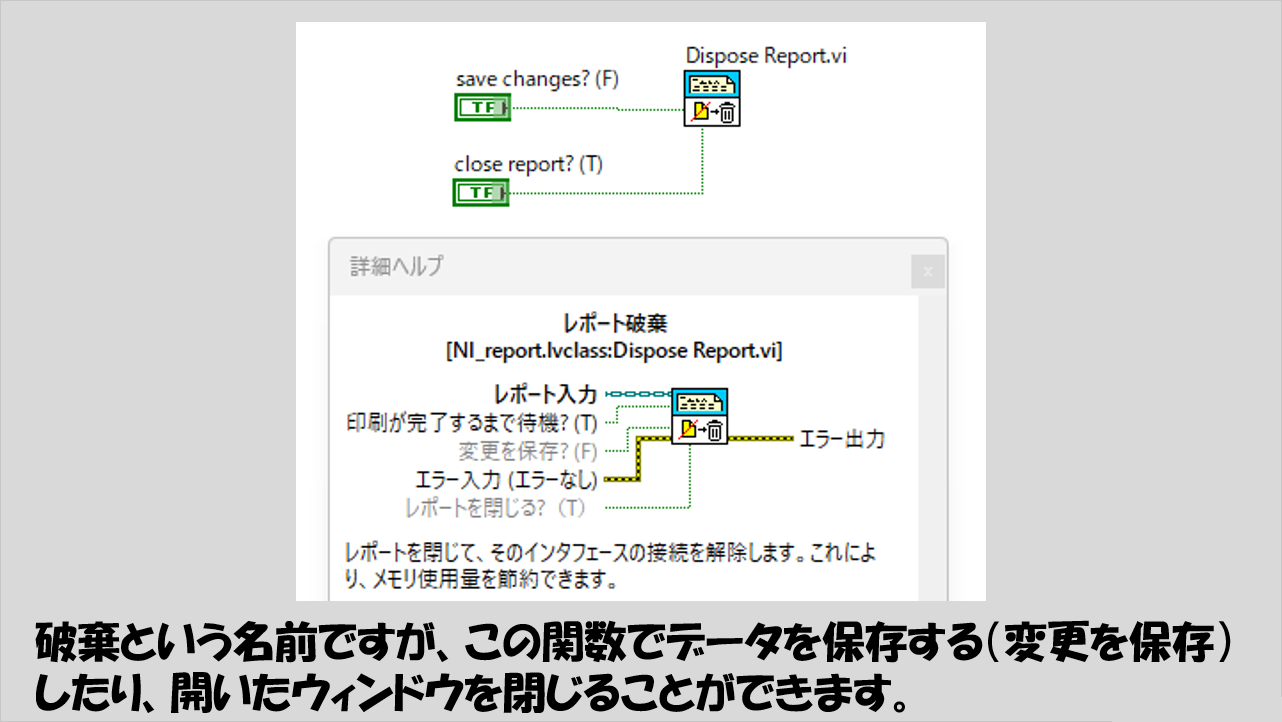
もしレポートを破棄関数よりも前に保存先の具体的なファイル名が示されていない場合には、保存先パスを聞かれるようになります。
レポートを破棄関数には、レポートを閉じるかどうかのブール値入力があり、これをTrueにしている場合、この関数実行後、Excelファイルが自動的に終了(ウィンドウ表示が無くなる)します。
保存操作に関するそれぞれの関数およびその関数への入力値についてまとめると以下のようになります。
レポートをファイルに保存関数の注意点
ファイルに保存する方法のうち、名前がストレートな、レポートをファイルに保存関数には少し注意点があり、それは、発生するエラーの種類によってはファイルが削除されてしまう、という点です。
レポートをファイルに保存関数の中身を見ると、エラー5、6以外のエラーが出た場合にはファイルを閉じて削除する関数が使われていることがわかります。
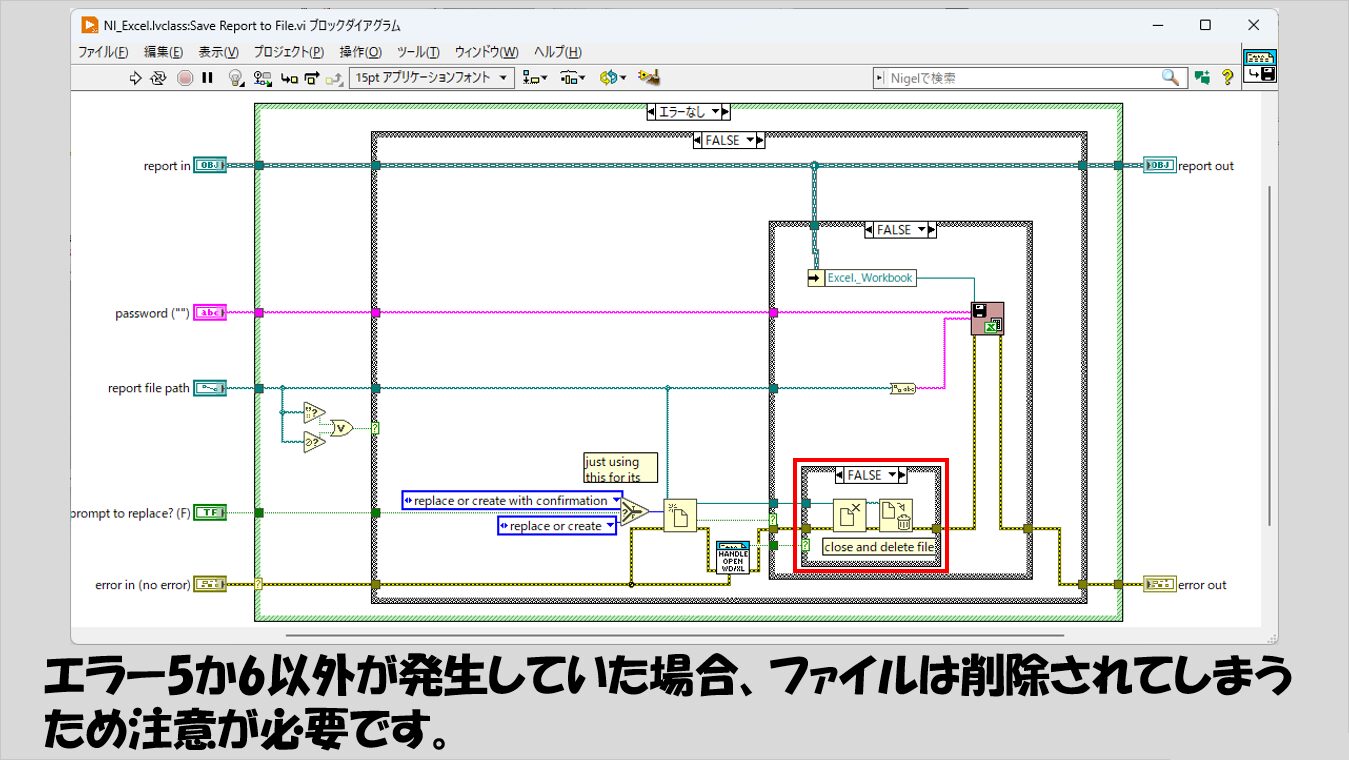
どんなときに該当するか、ですが、例えばプログラムを実行中に、操作している対象となっているExcelファイル(レポートを開く関数でテンプレートとして指定したもの)のウィンドウをLabVIEWからではなくユーザーが終了してしまった場合が該当します。
この関数は、指定されたファイルをゴミ箱にも入れず跡形もなく消してしまうので、レポートを破棄関数で保存するようにするか、あるいはエラー5、6が起こらないことを事前に確認するようにしておくとトラブルが少ないです。
本記事では、Report Generation Toolkitを使ってデータを保存するときの注意点について紹介しました。
データをシートごとにまとめたい、それを一つのファイルで行わせたい、となるとExcelファイルは便利ですが、データは保存できなければ意味がないので、保存処理の扱いについて注意してください。
今回の記事はここまでです。
最後まで読んでいただきありがとうございました。
コメント