この記事で扱っていること
- LabVIEWから送るLINEスタンプを選ぶ方法
を紹介しています。
注意:すべてのエラーを確認しているわけではないので、記事の内容を実装する際には自己責任でお願いします。また、エラー配線は適当な部分があるので適宜修正してください。
以前の記事でLabVIEWからLINEにメッセージを送る方法を紹介しました。
ほとんど同じやり方で、テキストメッセージではなくスタンプを送ることもできます。
今回は、フロントパネル上で送るスタンプの絵柄を確認しながらスタンプを送る方法を紹介します。
どんな結果になるか
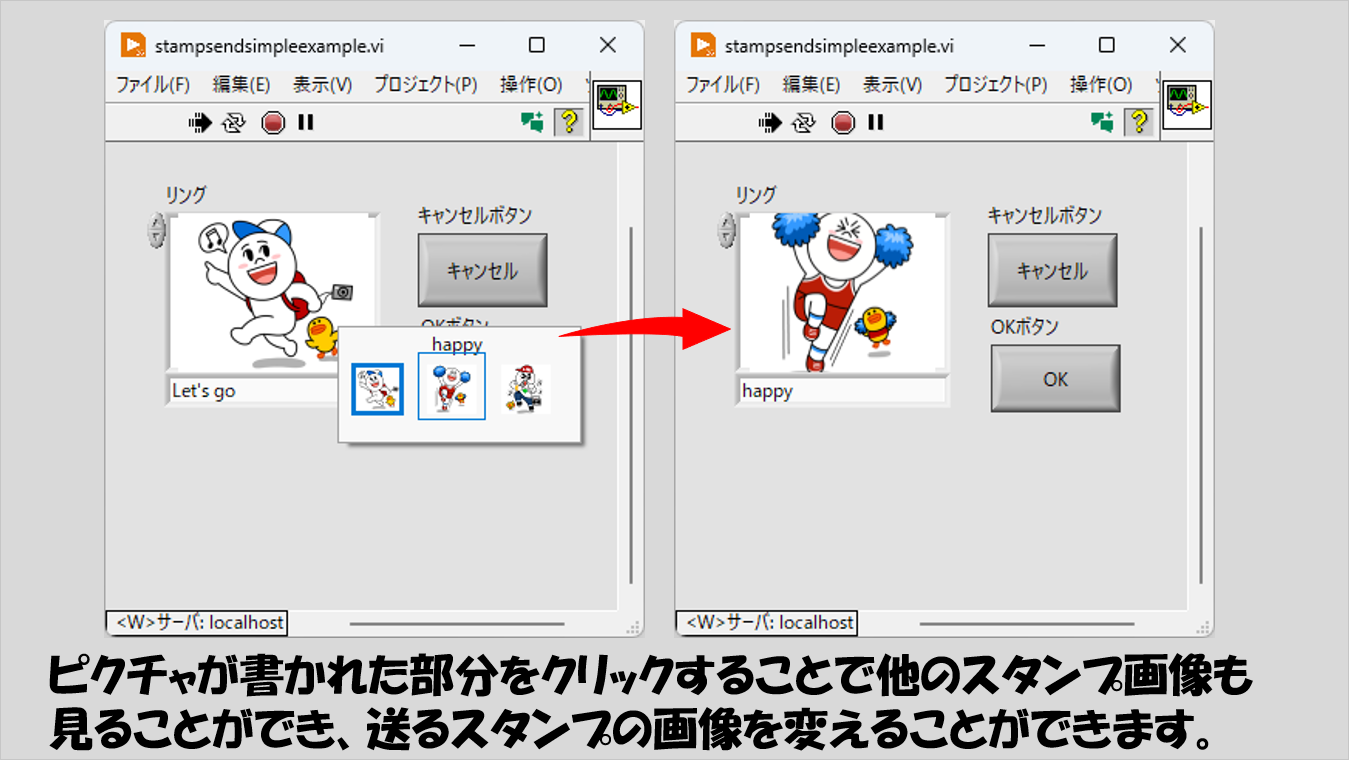
フロントパネル上には送るスタンプを決めるためのテキスト&ピクチャリング制御器と、キャンセル用ボタンおよび送信のためのOKボタンがあります。
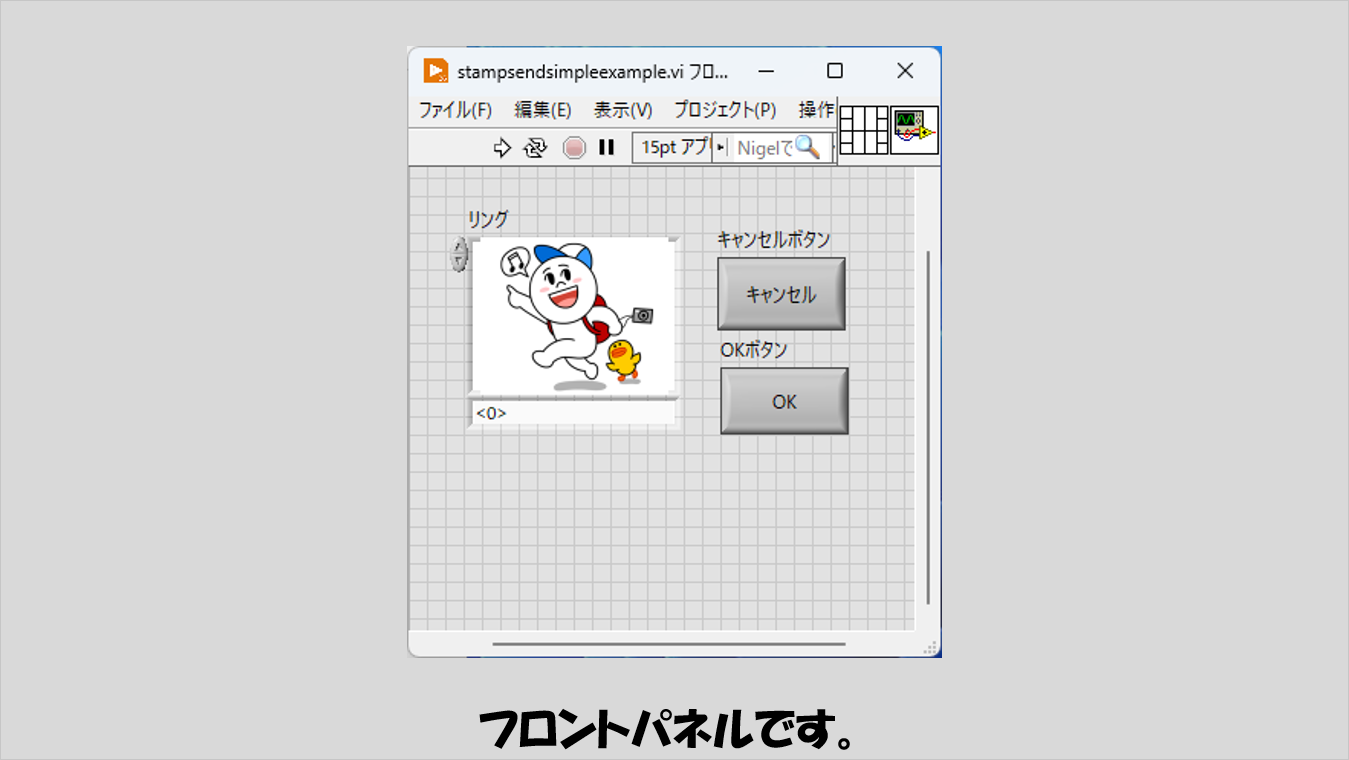
テキスト&ピクチャリング制御器で画像を選んでOKボタンを押せばスタンプを送ることができます。
プログラムの構造
プログラムの全体像は以下の通りです。
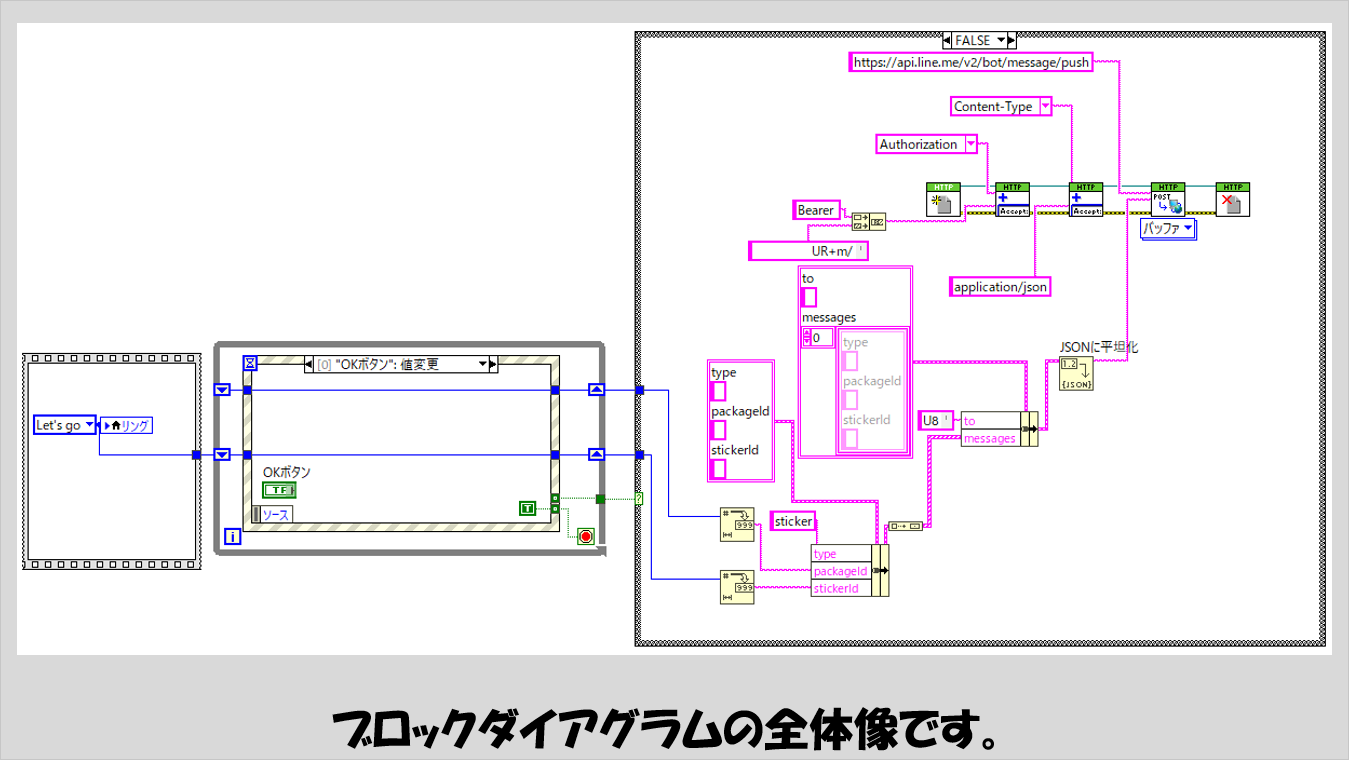
何やら最後の方の大きいケースストラクチャに整数のワイヤを二つ渡していますが、これらについて紹介します。
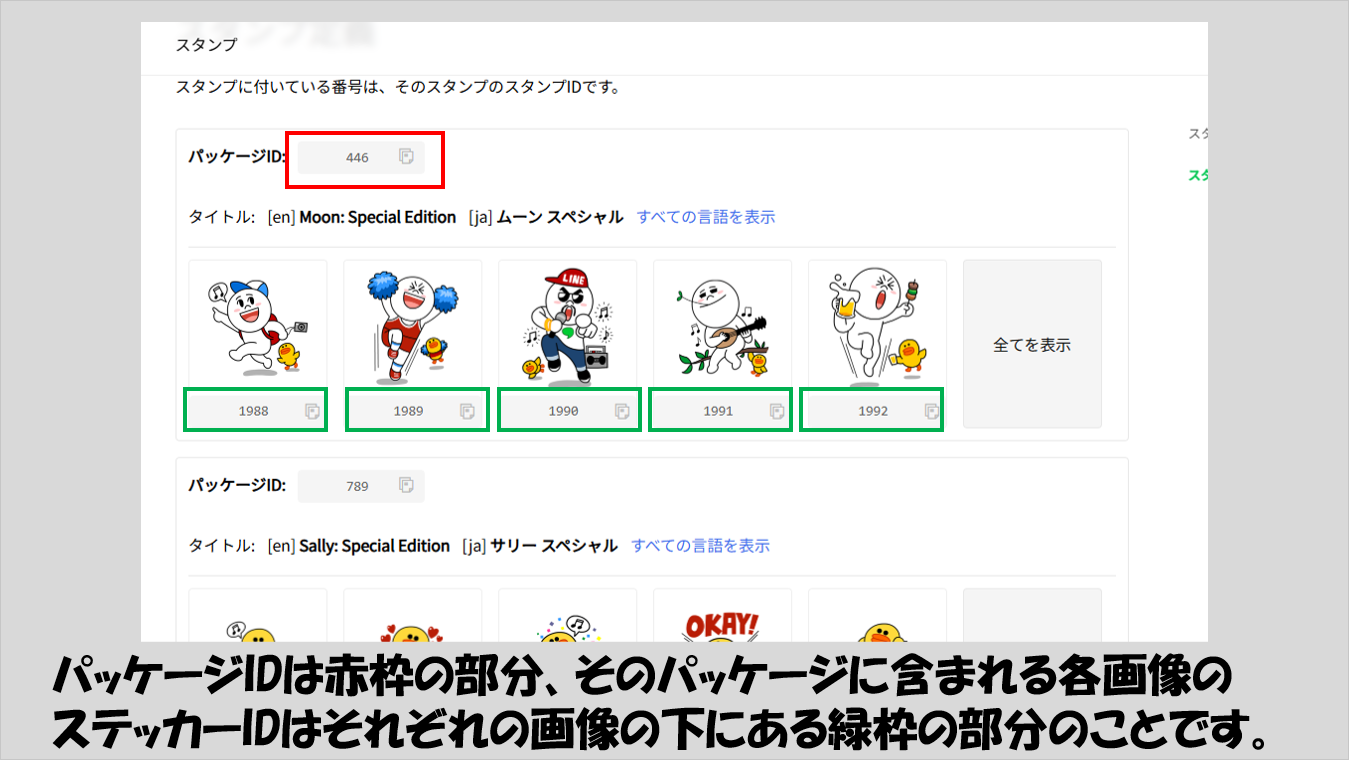
LINEスタンプをLINE Messaging APIで送る場合、送ることができるスタンプの種類は限られているようで、以下のサイトで紹介されているものしか扱えないようです。
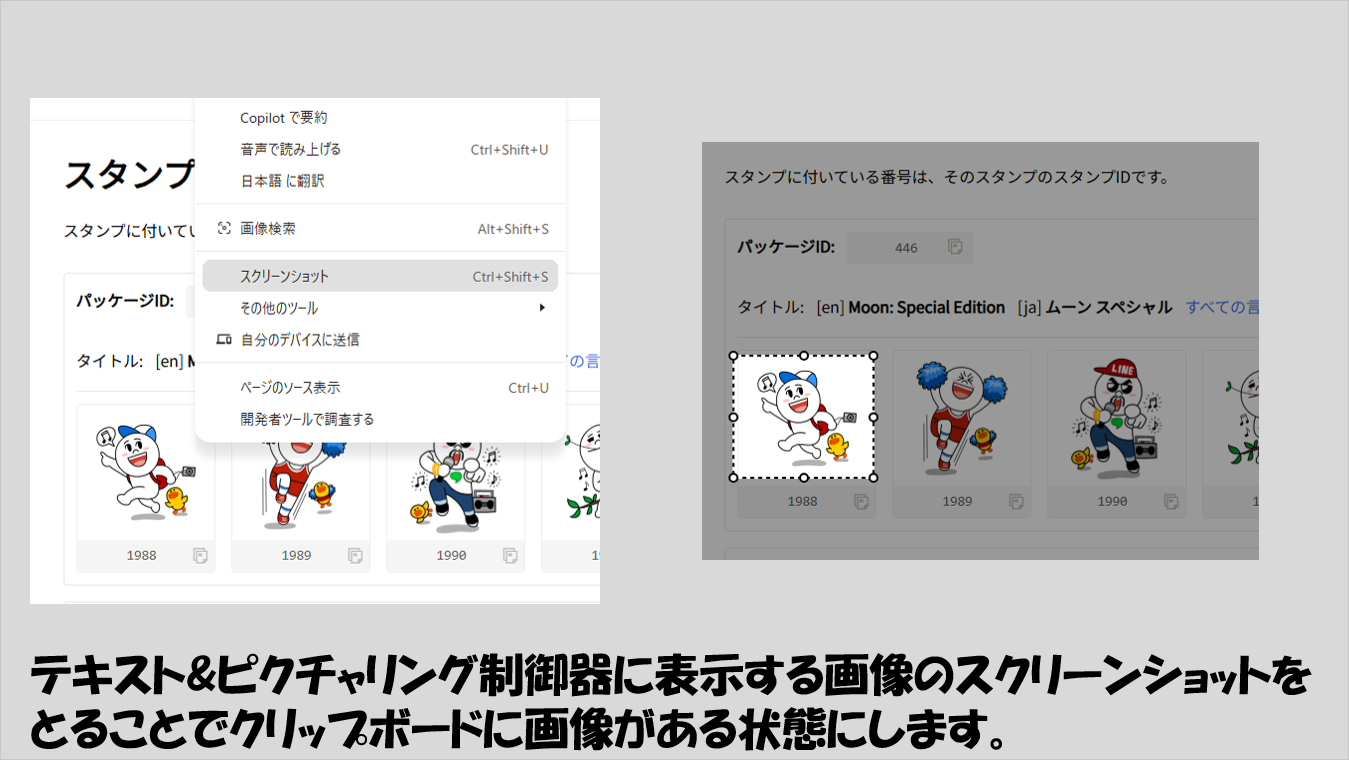
ここから、あとで使えるように画像をスクリーンショットをとることによってクリップボードに保存しておきます。
ここで重要なのがパッケージIDとステッカーIDで、これらの情報をプログラムの中で指定することによって相手にスタンプが届きます。
今回作成しているプログラムのフロントパネルではテキスト&ピクチャリング制御器を用いていますが、ここにはクリップボードの画像をペーストすることができます。
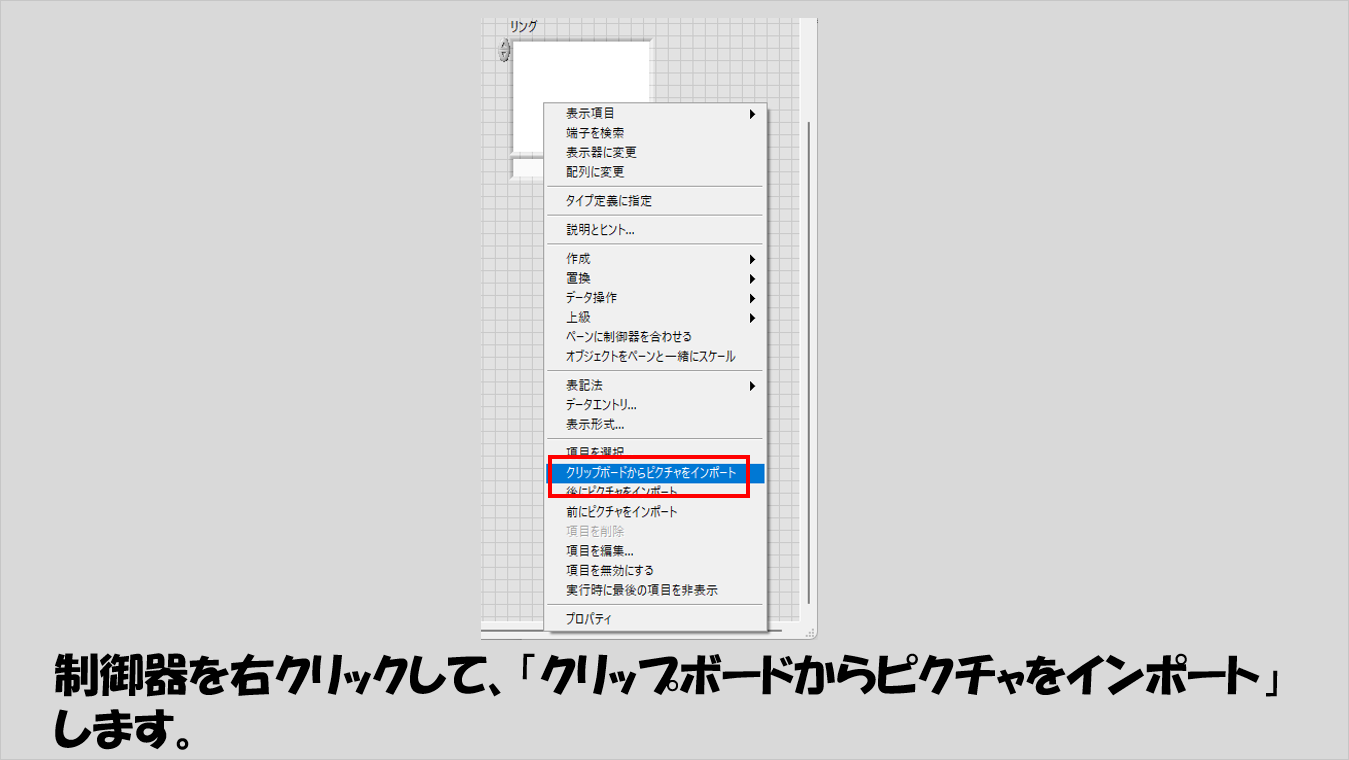
新たな画像をペーストする場合には、右クリックして「後に項目を追加」などとします。
選んだ画像に対して、右クリックして項目を編集し、それぞれのスタンプの項目についてステッカーIDを指定します。
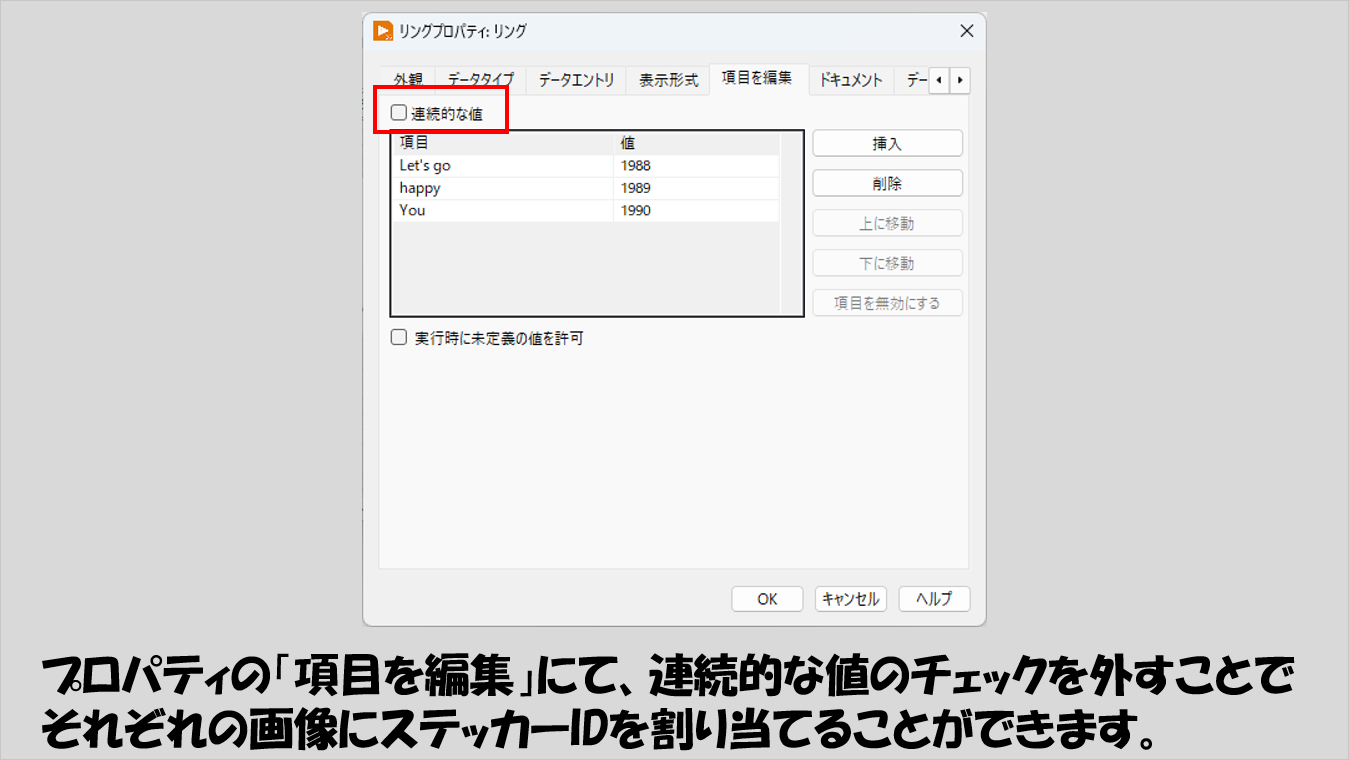
このとき、この制御器の表示形式をU64にしておくと、ステッカーIDの数が大きくても指定することができます。
ブロックダイアグラムではこの値に対してパッケージIDも指定する必要があるので、ケースストラクチャを使用してパッケージIDも用意しておきます。
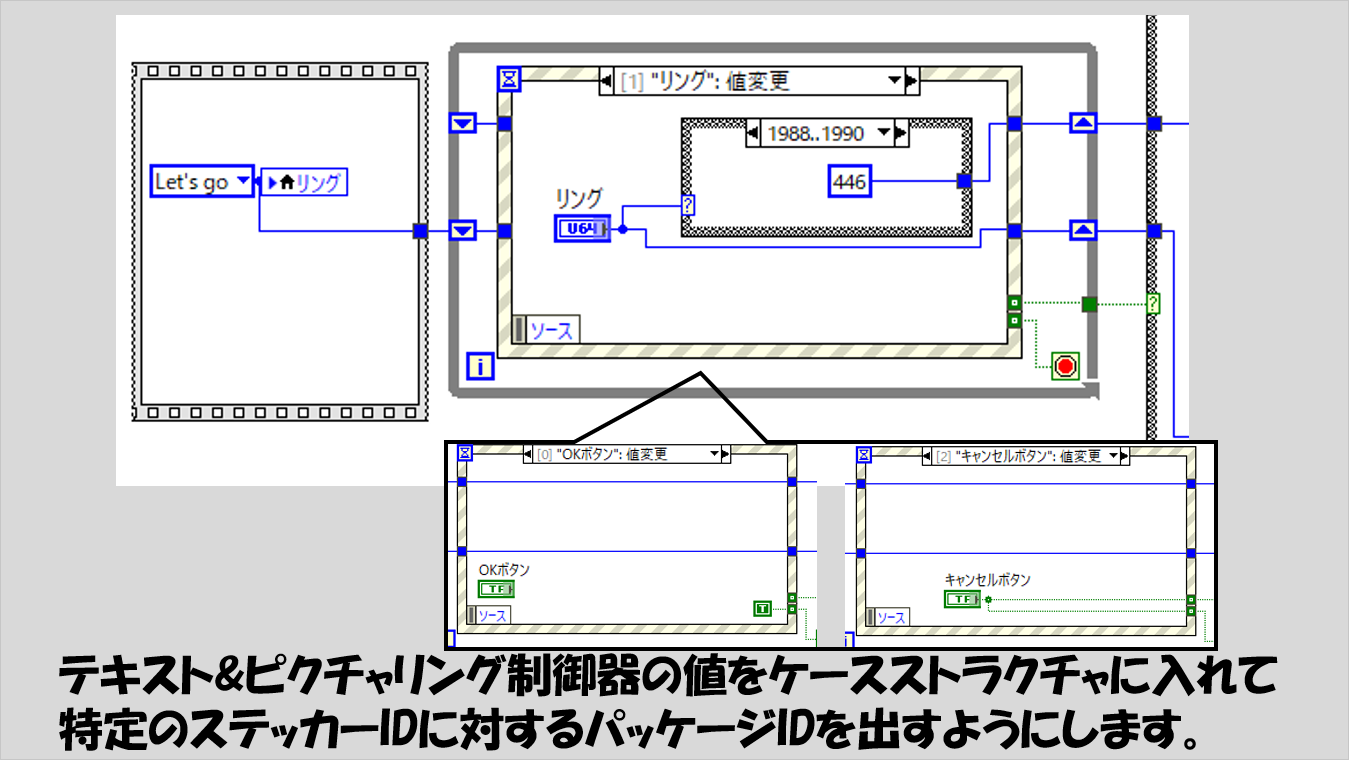
これらのパッケージIDやステッカーIDを使って、LINEにメッセージを送る際にPOSTするJSON文字列を以下のように構成しておきます。
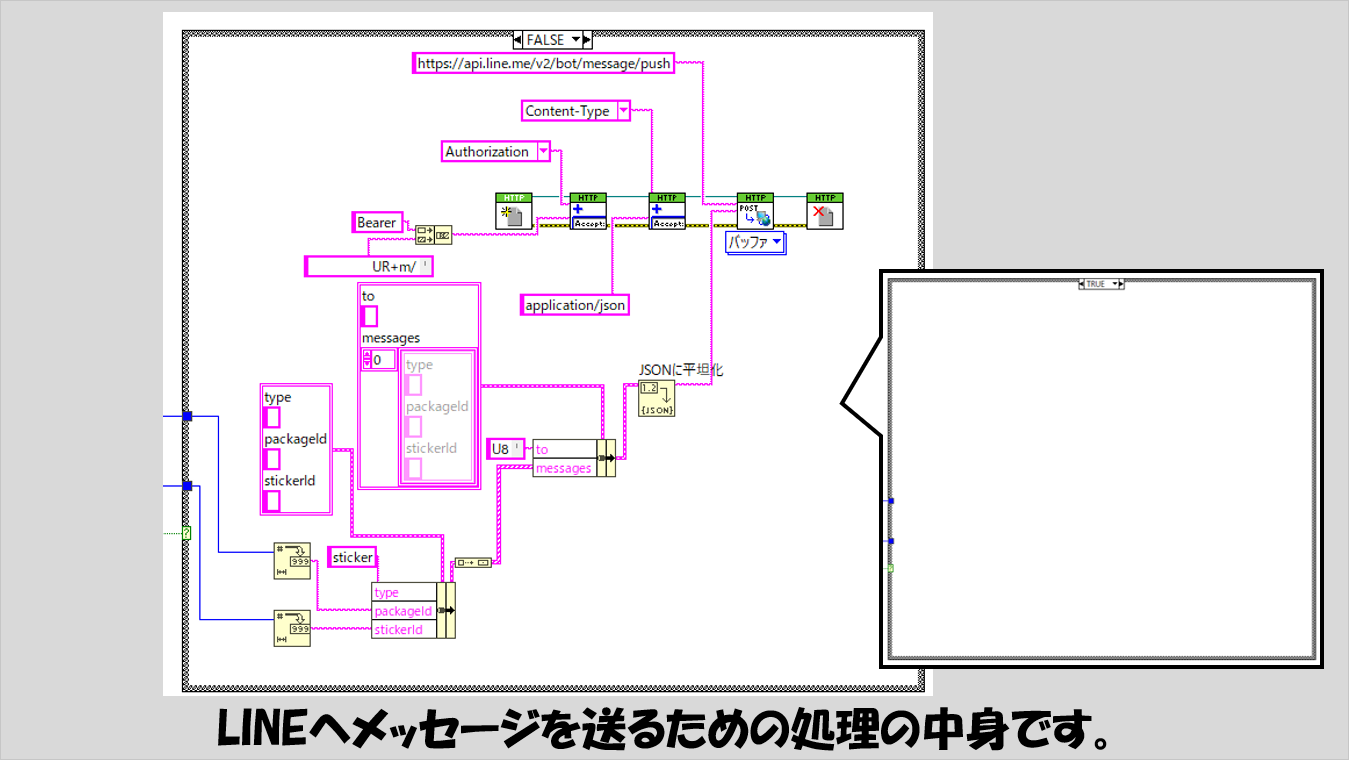
ユーザーIDなどの部分は前回の記事を確認してみてください。
テキスト&ピクチャリング制御器を使う理由
上の説明の中でテキスト&ピクチャリング制御器を使っていましたが、制御器パレットには、「ピクチャリング制御器」があり、今回のようなスタンプを送る用途だけなのであれば、これでもよさそうな気がします。
ところが、「テキスト」のつかない「ピクチャリング制御器」だと、項目を編集することができません。
この場合、ステッカーIDを指定するのがかなりめんどくさくなります。
なるべく簡単に実装するうえでは、テキスト&ピクチャリング制御器を使う方が適しています。
今回は、LabVIEWからLINEにスタンプを送る方法を紹介しました。
何か測定を終えた後にそのことを知らせる、自動メッセージのような仕組みで使う場合はあらかじめ決まったスタンプ用のステッカーIDを使えばいいですが、ユーザーが任意のスタンプを選ぶ場合には今回のようなテキスト&リング制御器を使うのが便利です。
この制御器を使う場面はあまり多くないかもしれませんが、テキストを示しながらユーザーに選択肢を与える制御器として有用なので、使う場面の例として参考になればうれしいです。
ここまで読んでいただきありがとうございました。
コメント