本記事では、LabVIEWによるコーディングを早くするための機能について主に紹介しています。
LabVIEWはバージョンが上がるごとに「開発環境」としての利便性を上げる機能追加がされていますが、この記事ではLabVIEW 2026Q3の時点までの機能について取り上げています。
LabVIEWではコードを早く書けない?
特にテキスト言語を知っている方がLabVIEWを触ってある程度プログラムが書けるようになって思うこととして、「LabVIEWでコード書くのって遅くない?」といった感想を持たれることがあるようです。
たしかに、いわゆるテキスト言語は、キーボード操作が主となるため、コードを書く速さはすなわちキーボードでタイピングする早さに関係するため、本人のタイピング速度が早かったりあるいはエディタの補間機能を駆使することで、かなり早くコードを書くことができます。
一方のLabVIEWと言えば、Nigelによるコード補間の機能はあれど、関数パレットを開いて目的の関数を探してクリックしてそれを配置してワイヤでつないで、といったマウス操作が多く入り、マウス操作を早くするといっても限界があるので、遅くなりがち、と思われても仕方ないと思います。
ただ、実際は一部の操作はマウス操作に頼らず行えるようになり、それがクイックドロップによるショートカットを使う方法です。
マウス操作を無くせる訳ではないものの、関数パレットから関数を探して配置するといった操作はそこそこ減らせて、場合によっては関数パレットを一度も開かずにコードを書くことができます。
ショートカットの確認
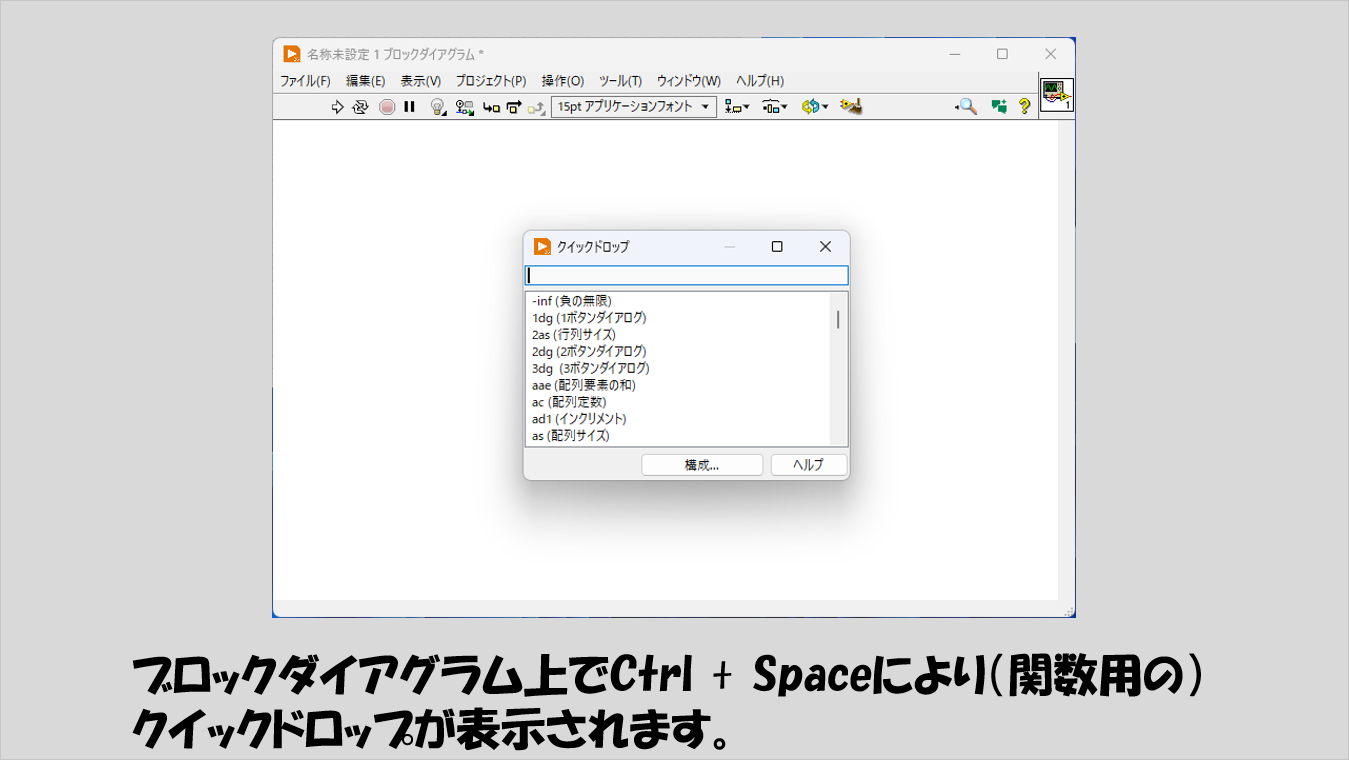
ショートカットは、クイックドロップで行うことができます。
クイックドロップは、Ctrl + Spaceで表示できるもので、その名の通り、クイックに何かしらをドロップ(配置)することができるための機能です。
例えば、クイックドロップ上でxと入力すると、積を選ぶことができます。
この状態でブロックダイアグラムの適当な場所をクリックすると、そこに積の関数を配置できます。
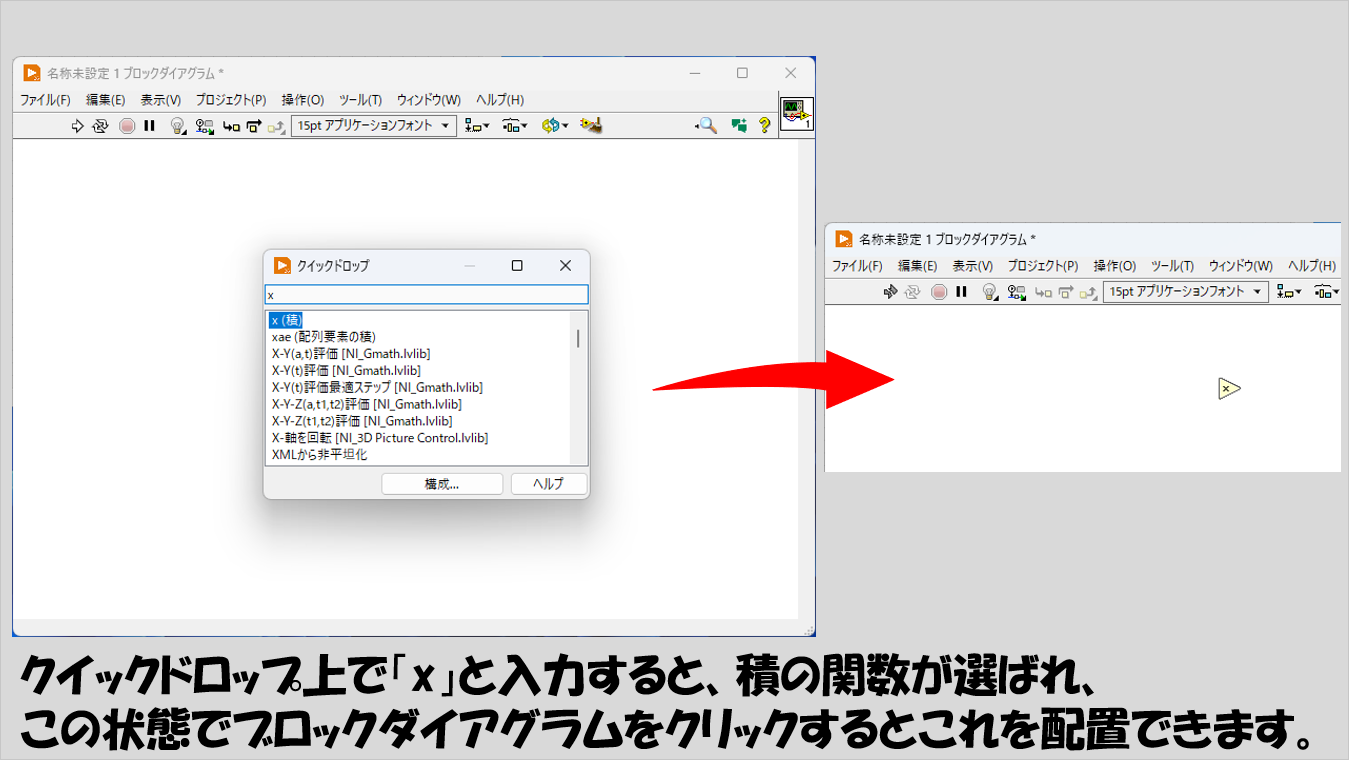
このように、クイックドロップでは、各関数に対して短い名前で呼び出せるショートカット名が存在し、それを入力することで関数を素早く配置することができます。
ショートカット名は、英語表記にしたときの略語から取られているもの、略語とは関係ないもの(積はmultiplyですが記号としてのxで表現する、といったような)があります。
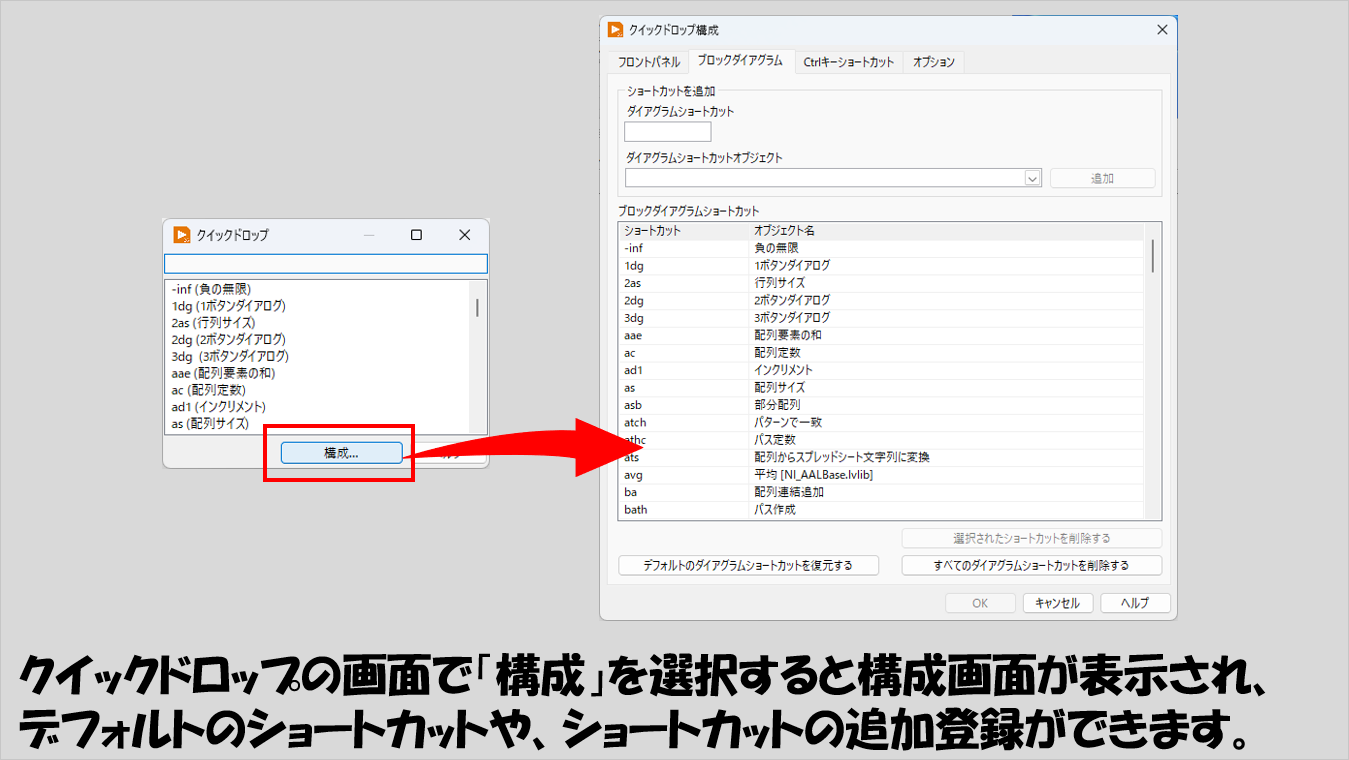
なお、全ての関数にショートカットが割り当てられているわけではなく、自分で編集をすることもできます。
ショートカットを覚えるには
ショートカットが割り当てられている関数もそれなりに多くまたよく使う関数が多かったりするので、覚えておくに越したことはないのですが、なかなかに数があります。
ではどうやって覚えるか。
リストを見て覚える、のでもいいとは思いますが、これを覚えるためのゲームが公開されています。
以下のリンクからダウンロードできるFalling Shortcuts with label hints.zipはいわゆる落ちモノゲ―で、関数が上から降ってきて、その関数に対応したショートカットを入力すればその関数を消すことができる、といった単純なルールでショートカットを覚えることができます。

早く書くための他の機能
上で紹介したのは関数を配置するときの機能ですが、他にもいくつか、LabVIEWでコードを書くときに役立つショートカットや機能があります。
まずは、クイックドロップがらみの他のショートカットです。
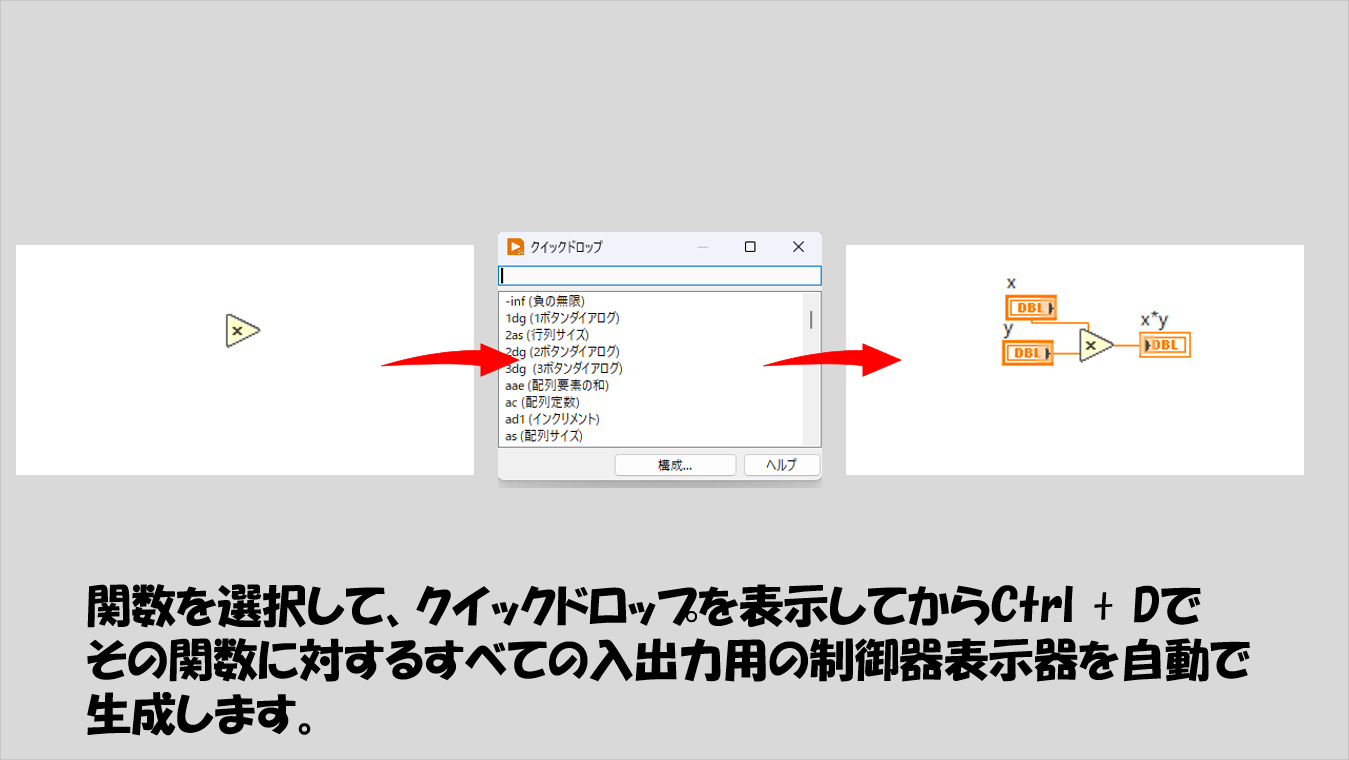
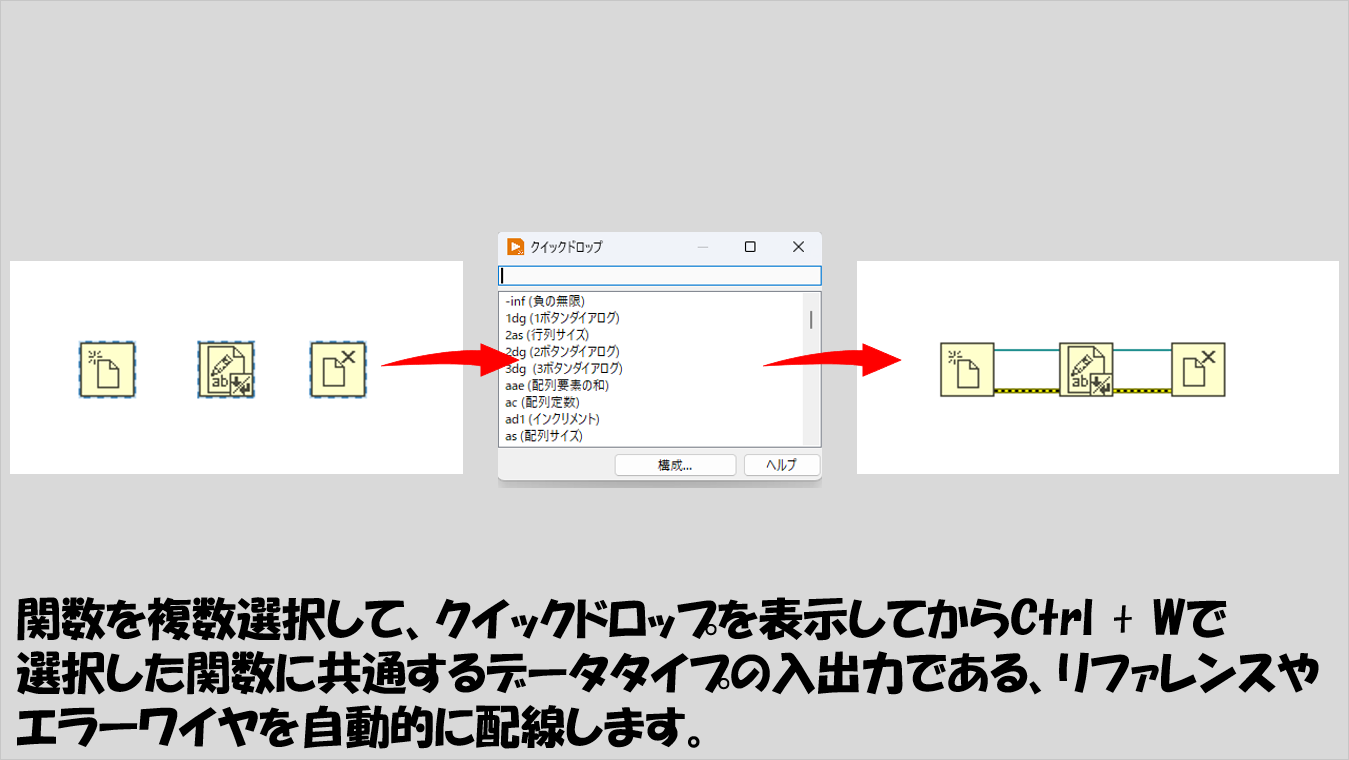
特に役立つのは、クイックドロップを出してからCtrl + DやCtrl + W辺りかなと思います。
Ctrl + Dの場合、選択した関数の入出力用の制御器、表示器をまとめて生成します。
もしCtrl + D+ Shiftとした場合には入力に対して定数をまとめて生成します。
複数選択した状態でクイックドロップを出してCtrl + Wとした場合には、選択した関数に共通する入出力をまとめて配線します。
ファイルI/OやDAQ関係の関数など、リファレンスやエラー配線をまとめて配線するときに威力を発揮します。
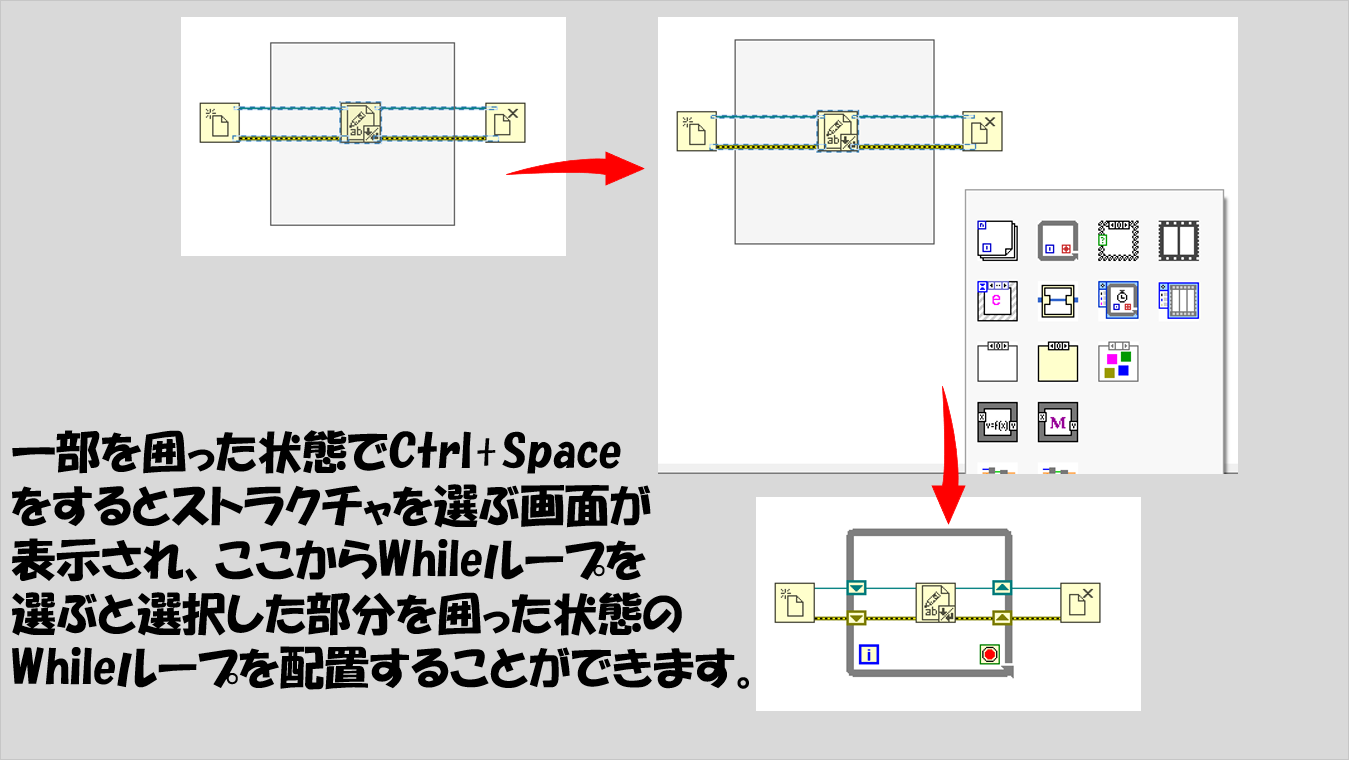
他に、最近のLabVIEWでは、ストラクチャ関係の機能を「後だし」できるようになりました。
ストラクチャ関係とは関数パレットのストラクチャのパレットの中にあるもので、Whileループなどです。
通常Whileループを使う際には、先にWhileループを選んでから、繰り返したい処理を枠で囲む、という方法をとりますが、先に枠を囲ってそのままドラッグの状態でクイックドロップの容量でCtrl + Spaceを押すことで、その枠をどう使うかを選ぶことができ、これによりWhileループを(枠よりも)後から選ぶことができます。
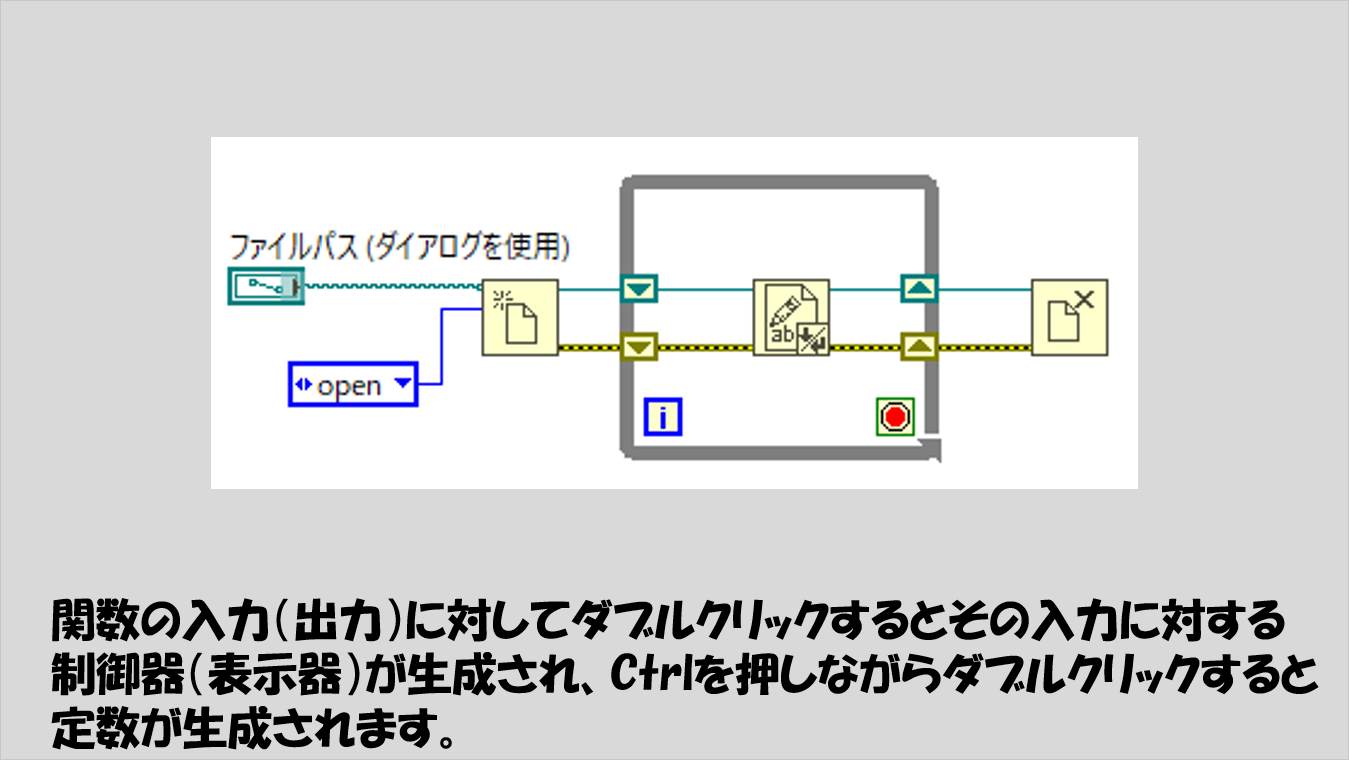
あとは、ダブルクリックによる制御器、表示器の生成もコードを早く書くのには役立ちます。
ただし、通常はフロントパネル上に制御器や表示器を配置した状態でブロックダイアグラムを書くことも多いと思うので、この機能が役に立ちやすいのはフロントパネルの外観をそこまで気にしない、サブVIの編集時かなと思います。
クイックドロップ自体をカスタマイズ
ここまでの話でクイックドロップがちらほら出てきましたが、クイックドロップによるショートカット自体も自作することが可能です。
過去の記事で公開しているのでよければ参考にしてみてください。
本記事では、LabVIEWでコードを早く書くことに焦点を置いて様々に使える機能を紹介しました。
結局その多くがクイックドロップ関係なのですが、この機能を使いこなせれば通常よくみるLabVIEWのコーディングとは違った雰囲気でコードを書けるようになりいかにも玄人っぽくなれるので、まわりと差をつけたい方はぜひ各種ショートカットを覚えてみて下さい。
ここまで読んでいただきありがとうございました。
コメント